
[游戏][资讯][PC]主流2DIMM超频主板!技嘉 Z890 AORUS ELITE DUO X 开箱评测
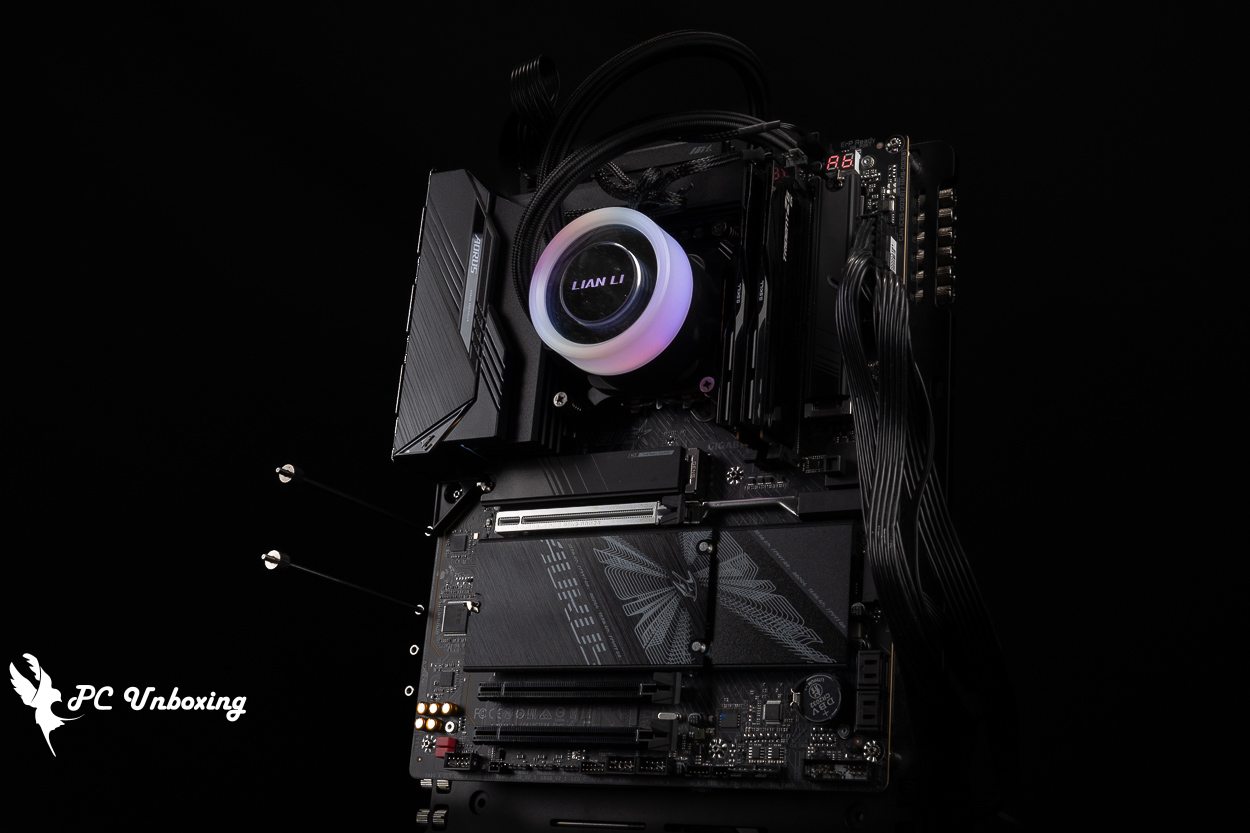
技嘉 GIGABYTE Z890 AORUS ELITE DUO X 主机板规格:
处理器支援:Intel Core Ultra
处理器脚位:Intel LGA 1851
CPU 供电相:16(60A)+1(40A)+2(60A) 相
晶片组:Z890
记忆体扩充:2x DDR5 DIMM 插槽、10266(O.C.) MT/s、最大容量 256 GB
记忆体认证:Intel XMP (Extreme Memory Profile)
内显输出插槽:1x USB4 Type-C(4096×2304@144 Hz)、DP 2.1(4096×2304@60 Hz)
显卡扩充插槽:1x PCIe 5.0 x16、2x PCIe 4.0 x4(这两槽有 x16 长度,但仅有 PCIe 4.0 x4 频宽)
储存扩充插槽:4x SATA 6Gb/s、M2A_CPU 25110/22110/2580/2280 PCIe Gen5 x4/x2、M2B_CPU 22110/2280 PCIe Gen4 x4/x2、M2Q_SB 22110/2280 PCIe Gen4 x4/x2、M2L_SB 22110/2280 PCIe Gen4 x4/x2、M2M_SB 22110/2280 PCIe Gen4 x4/x2 & SATA
有线网路:Realtek 5GbE
无线传输:Intel Wi-Fi 7 BE200NGW、Bluetooth 5.4
音讯晶片:Realtek ALC1220
USB 埠(前置扩充):1x USB 10Gbps Type-C、1x USB 5Gbps(支援前置两个 USB 5Gbps Type-A 埠)、2x USB 2.0/1.1(支援前置四个 USB 2.0 埠)
USB 埠(后方 I/O):1x USB 4 Type-C (40Gbps)、2x USB 10Gbps Type-A(红色)、4x USB 2.0/1.1、3x USB 5Gbps Type-A(蓝色)
RGB 供电插槽:3x ARGB 5v 3-Pin、1x RGB 12v 4-Pin
风扇供电插槽:1x 4-Pin CPU Fan、1x 4-Pin CPU OPT、3x 4-Pin SYS FAN、1x 4-Pin SYS FAN/PUMP
GIGABYTE Z890 AORUS ELITE DUO X 开箱|外观设计、配件与规格解析
但很可惜,不论是处理器还是主机板或是功能介绍,Intel 或是各家厂商“都没有找笔者开箱”,也没有提供任何媒体测试样品给笔者,而后续这两个处理器的后续,也如同笔者在 PTT 论坛下的文章标题从“感觉没有人买”变成“根本没人会买”,原本一堆媒体根据 MSRP 建议售价去吹捧“超有性价比”,后续 Intel 直接开涨,把建议售价真的当成参考而已,本来就是当代末期产品已经很没吸引力了,只能靠价格来吸引消费者,到底哪里来的自信敢直接涨价阿 Intel?
回到正题,这张技嘉 GIGABYTE Z890 AORUS ELITE DUO X 主机板是笔者的朋友购入,我们在讨论的过程中意外发现这张主机板很有趣,最核心的重点就是其支援 Quad-Rank 记忆体模组,也就是 4 Rank 的 CUDIMM 又称 CQ-DIMM,笔者本来也想搭配 CQ-DIMM 进行测试来看看到底多猛,但很可惜笔者被放鸟了,只能搭配普通 CUDIMM 进行实测。
技嘉是唯一随著这波 Plus 处理器更新,同步推出新型号主板的厂商,在这波 Z890 PLUS 系列首发主机板中,GIGABYTE 除了 Z890 AORUS ELITE DUO X 与 Z890M FORCE DUO X WIFI7 两款主机板之外,AORUS 超频大师 HiCookie 也在 FB 分享了 Z890 AORUS TACHYON DUO X ICE 的相关压力测试和本体产品照,简单看了一下与原版的《Z890 AORUS TACHYON ICE》相比似乎没什么太多外观差别,笔者推测应该就是多新增支援 CQ-DIMM 跟一些 BIOS 功能吧?
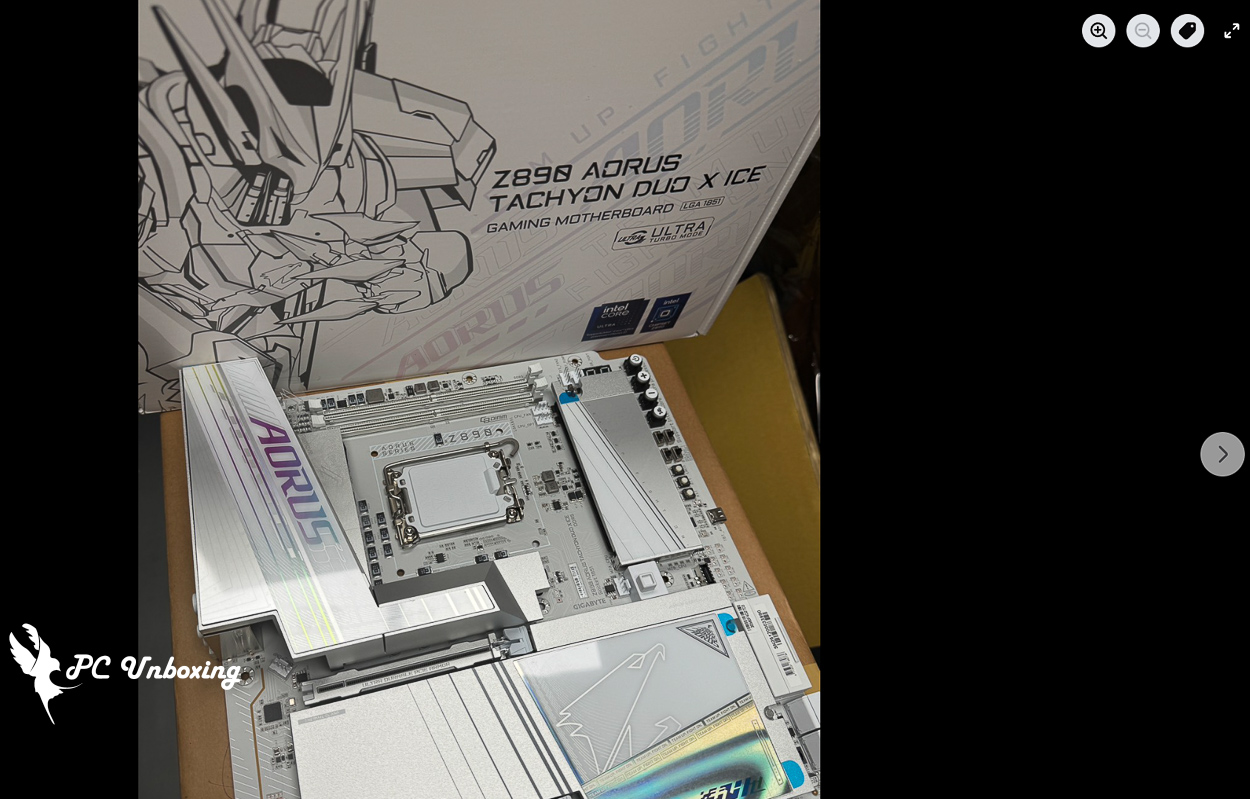
△ GIGABYTE Z890 AORUS TACHYON DUO X ICE。
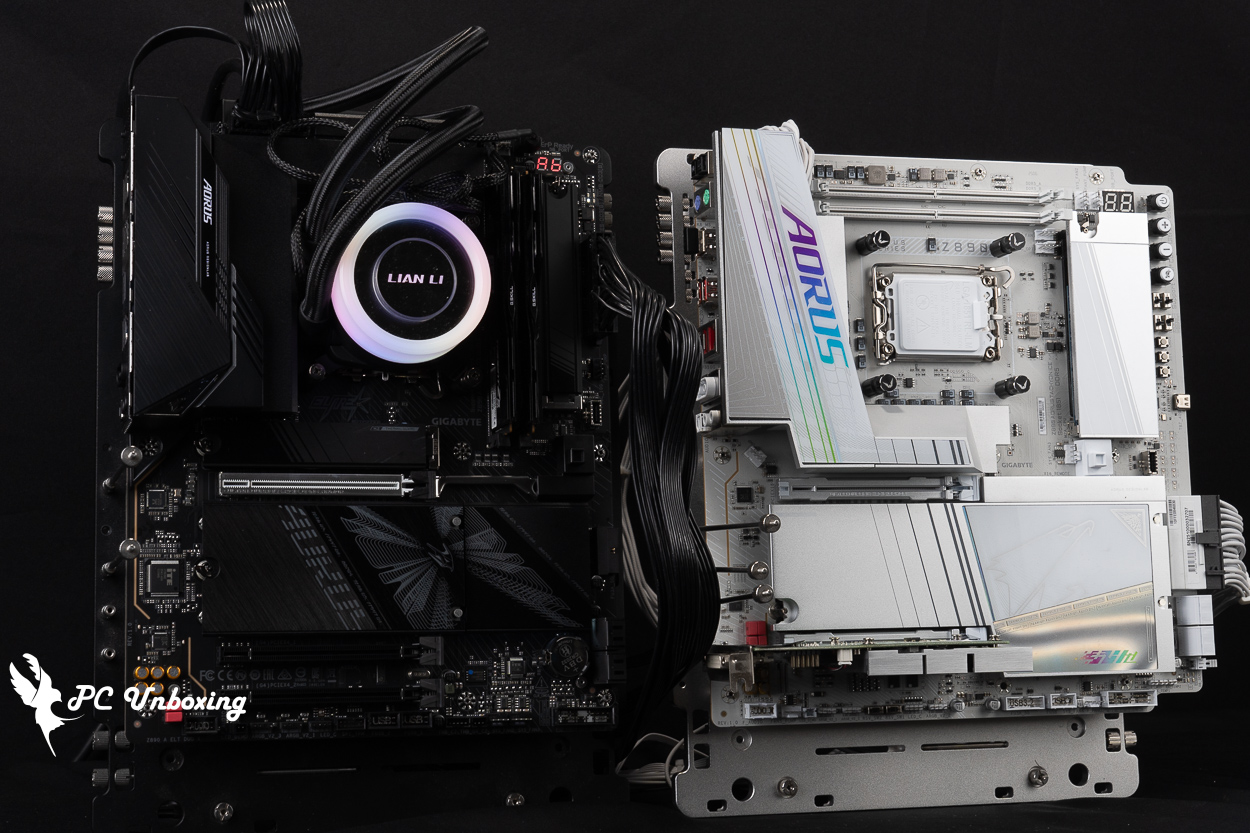
△ GIGABYTE Z890 AORUS ELITE DUO X 与 Z890 AORUS TACHYON ICE。
这张技嘉 GIGABYTE Z890 AORUS ELITE DUO X 主机板定价差不多在 11500 元,产品规格与定位上来看它是技嘉在旗下产品线中,以较便宜价格去安排仅次于 TACHYON 系列的主流级记忆体超频主机板,但因为价格比较便宜所以功能性上一定没有 TACHYON 系列那么完善,但较为便宜的定价会更吸引超频新手选购。
额外的配件有:两条 SATA 线材、G Connector 机壳 I/O 整合扣、3 包 M.2厚垫片+薄垫片、Wi-Fi 7 天线。
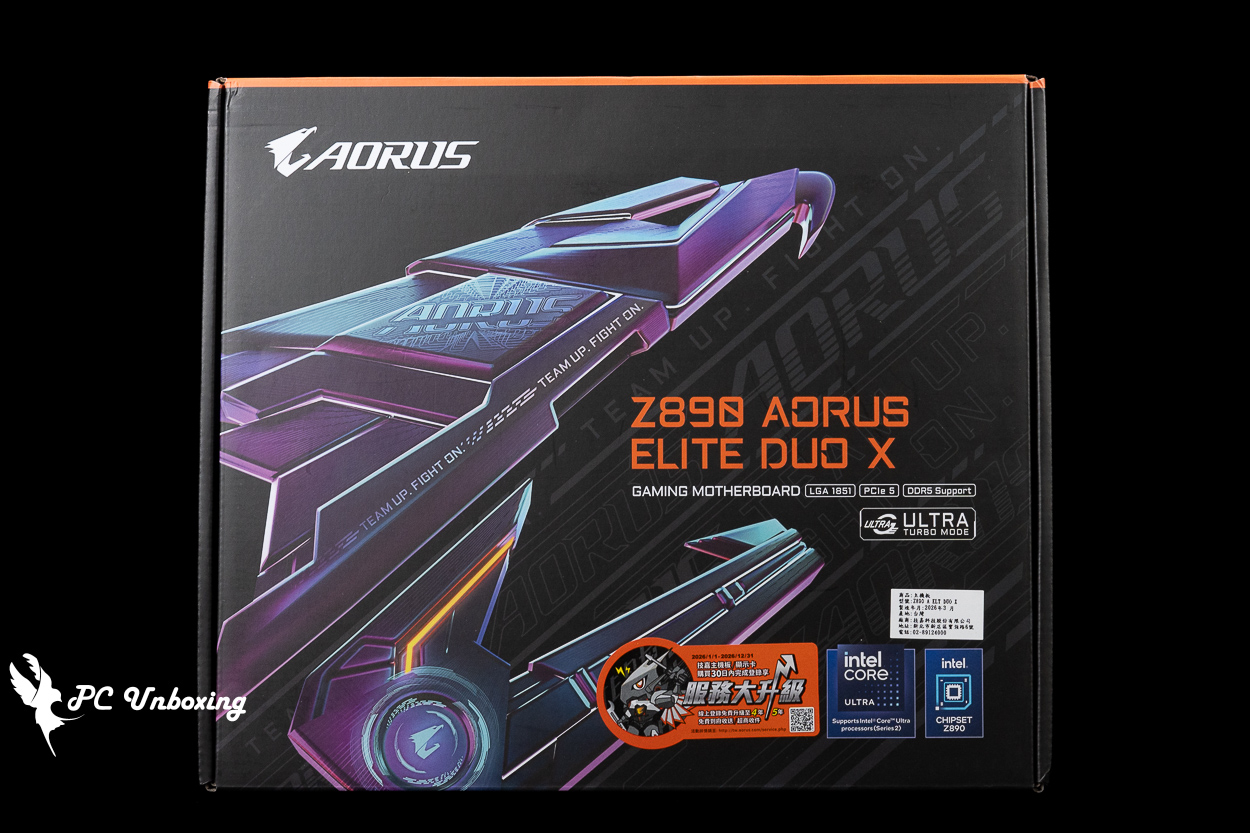
△ GIGABYTE Z890 AORUS ELITE DUO X GAMING MOTHERBOARD。
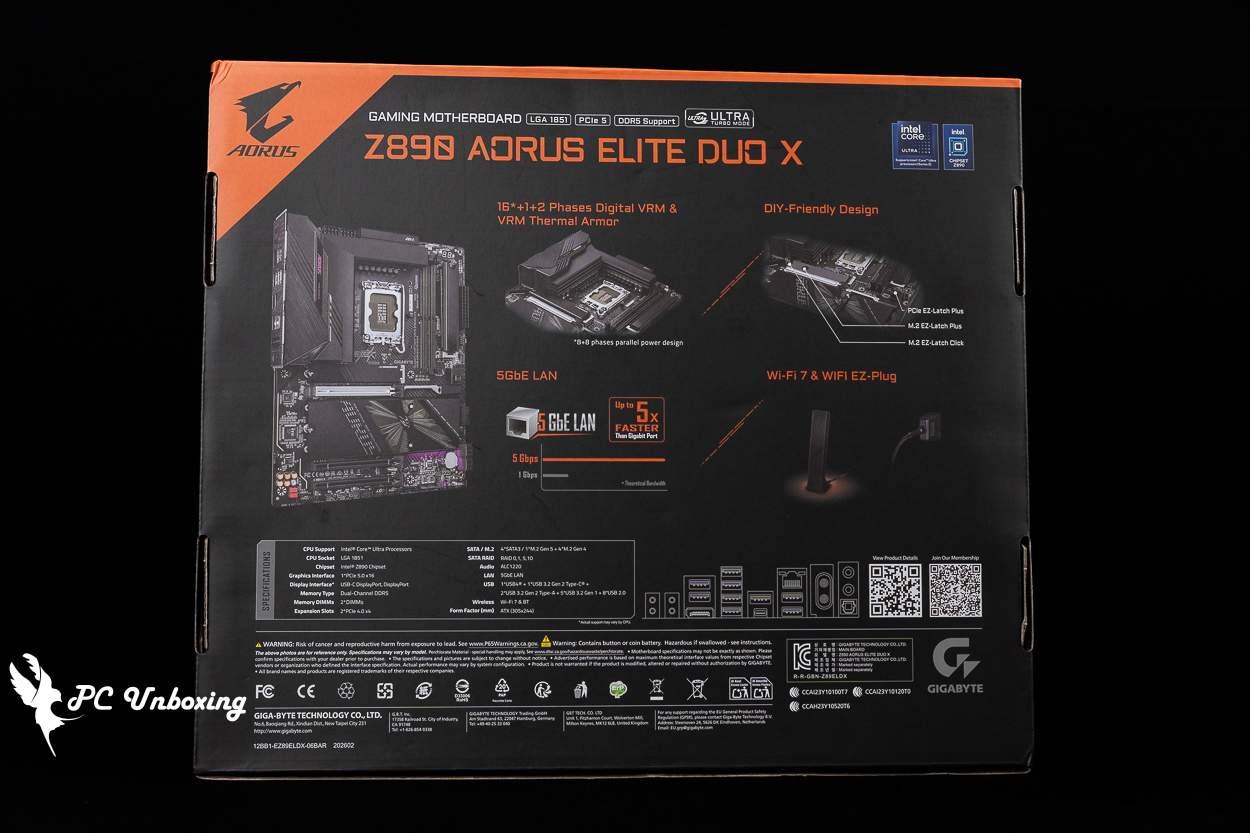
△ 主机板基本特色与规格。
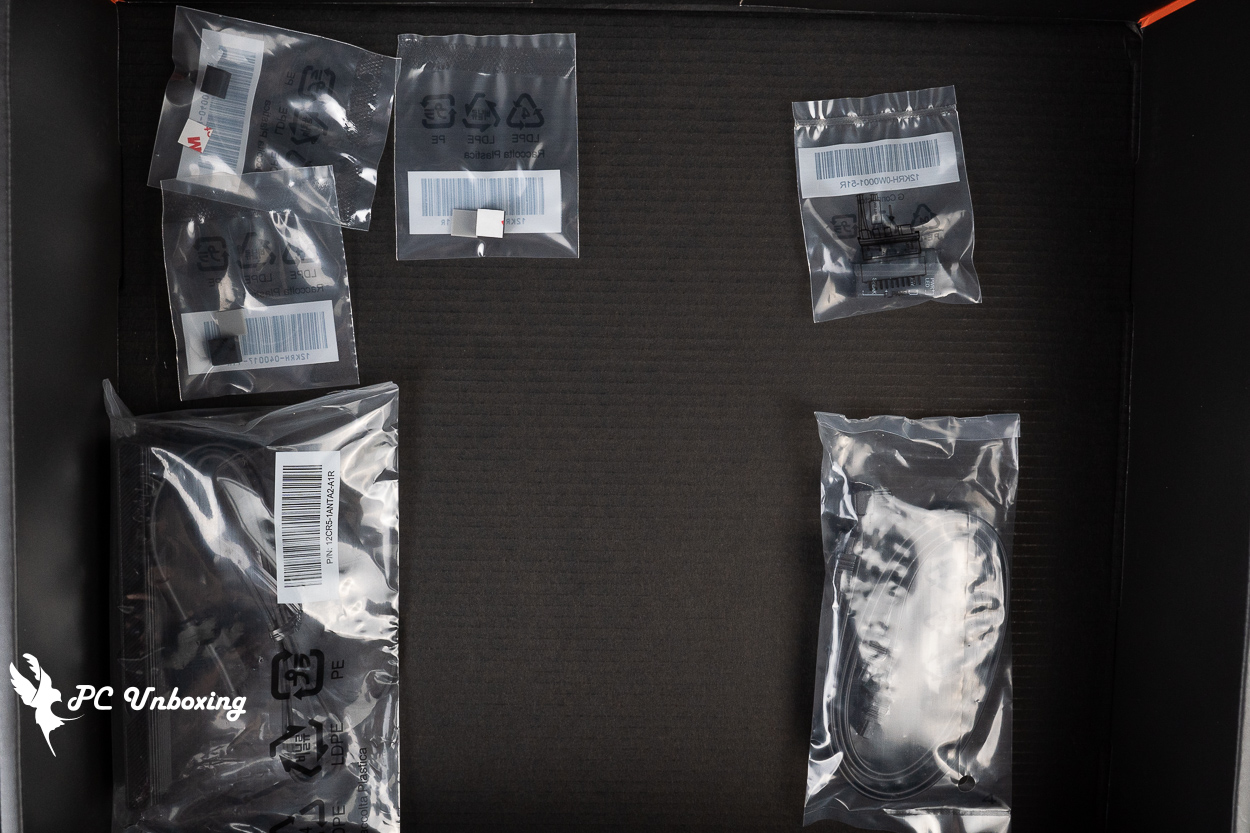
△ 配件一览。
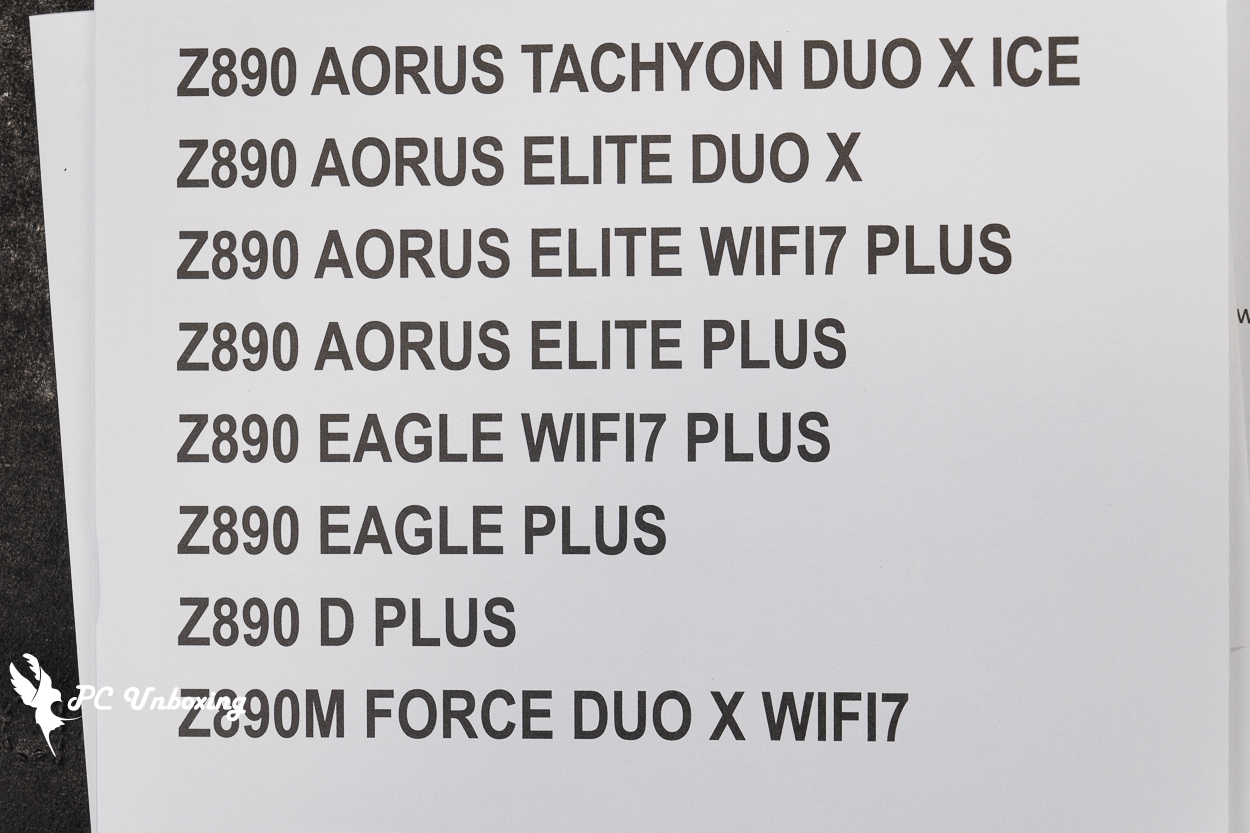
△ 技嘉预计推出的 Z890 PLUS 系列主机板,但至于是否真的会全部量产贩售,那就不一定。这张新的主流价位等级的 1DPC(1DIMM Per channel) 记忆体超频板,整体采用黑色主色调外观设计如同 ELITE 系列风格,走一种诚实稳重的保守风格,如果有看过笔者开箱 X870 AORUS TACHYON ICE 与 Z890 AORUS TACHYON ICE 的话,就会知道我挑选主机板的条件,除了要是 2DIMMs 记忆体超频特化主机板之外,另一个重点就是必须是白色风格外观!身为肤浅白色军团成员这是必须的!!但这是个人主观喜好啦,所以这张板子不太是我的 type。
技嘉 GIGABYTE Z890 AORUS ELITE DUO X 主机板使用 ATX 的 30.5 x 24.4 cm 大小板型,16+1+2 供电设计规格,而 16 相 DrMOS 60A VCORE Phases 由 8+8 相并联供电设计,PCB 则是 8-Layer 八层规格。
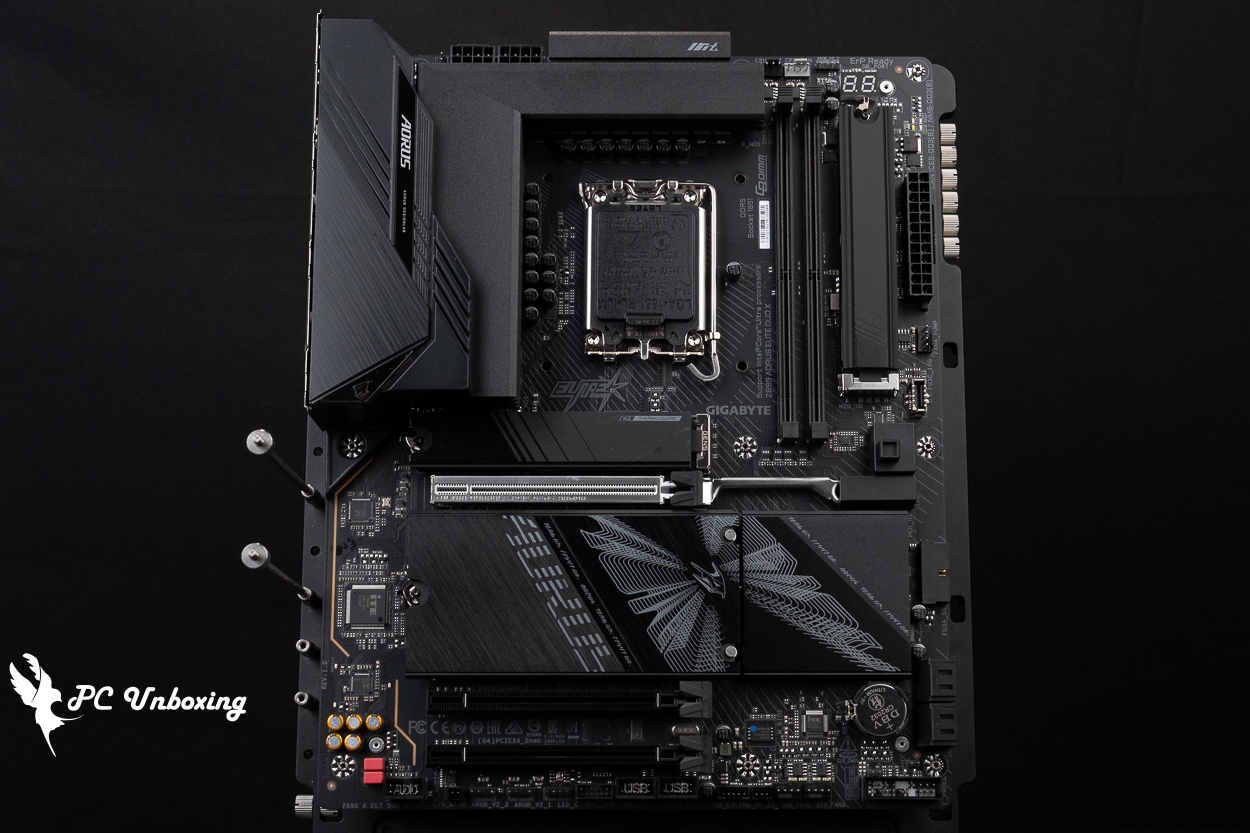
△ ATX 大小的 GIGABYTE Z890 AORUS ELITE DUO X。
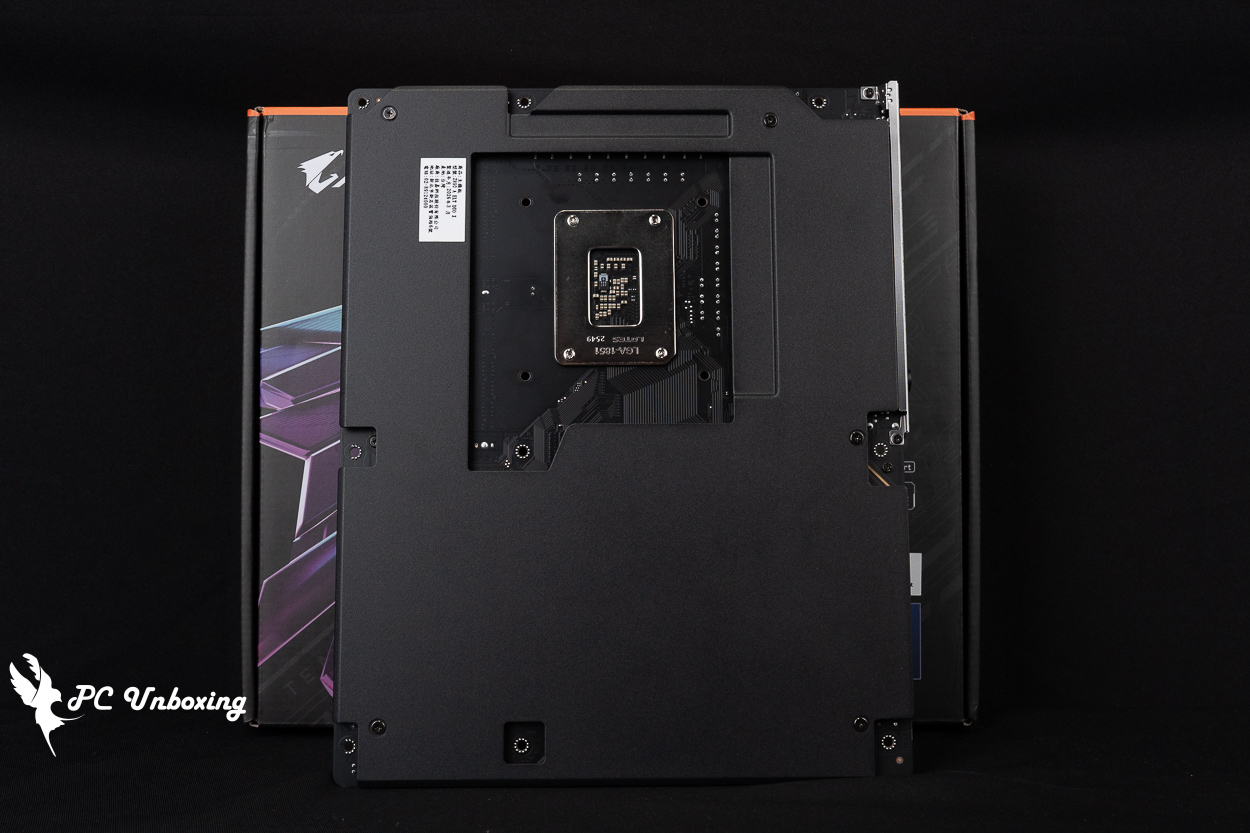
△ 背面设有强化背板,但相对朴素。
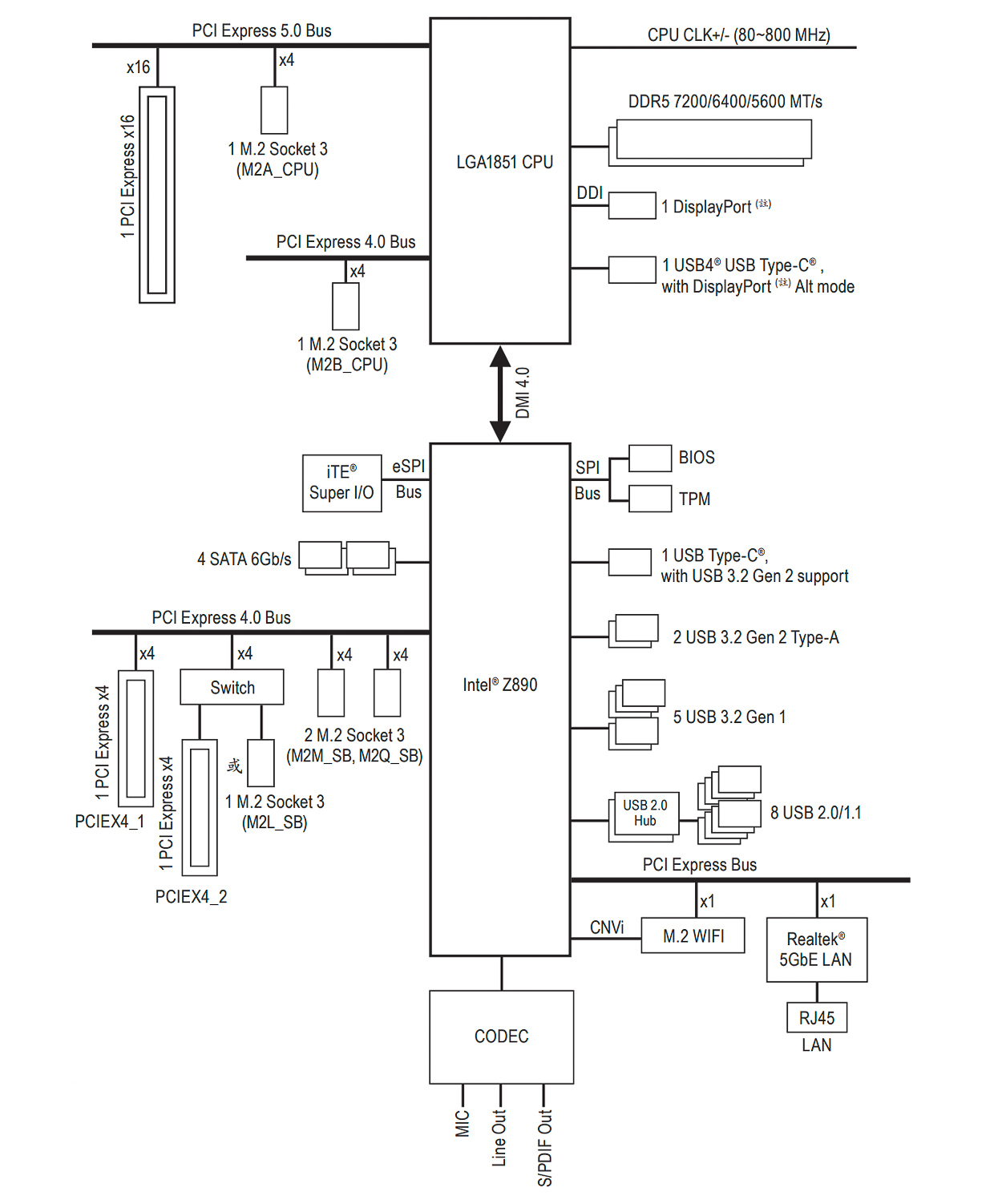
△ 主机板通道配置图。
主机板 VRM 散热区块以 ㄏ 字形散热片负责底下供电散热,透过一根热导管搭配 5 W/mK 高效能散热垫直触 MOSFET 维持系统稳定性。
Intel Z890 晶片组主机板改为使用 LGA 1851 脚位,目前仅支援 Intel Core Ultra 200S 处理器使用,以前的 Intel Core 12 / 13 / 14 th 系列处理器不相容也无法使用,但 LGA 1851 跟 1700 在散热器规划上保持相同孔距,所以玩家们基本上可以直接沿用 LGA 1700 散热器扣具组来安装使用,除非散热器厂商有特别更新再说。
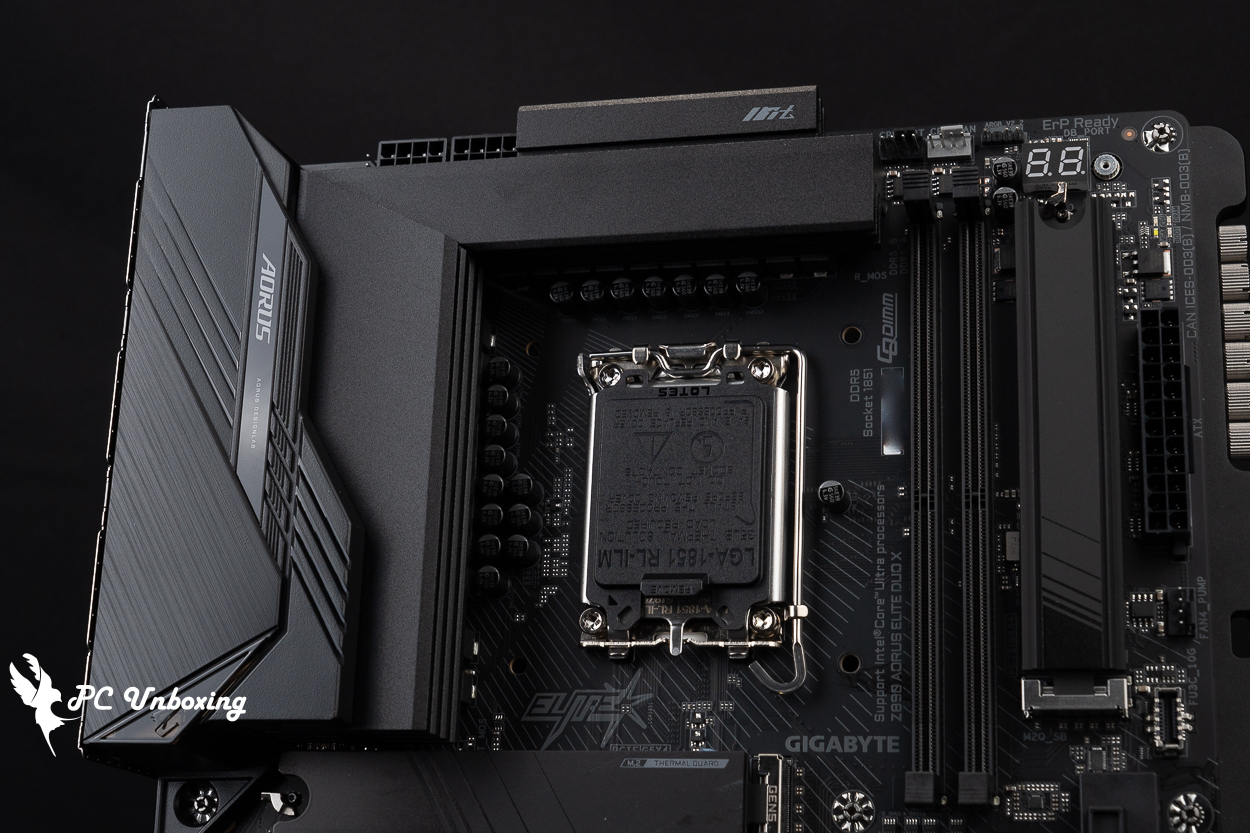
△ VRM Thermal Armor Advanced。
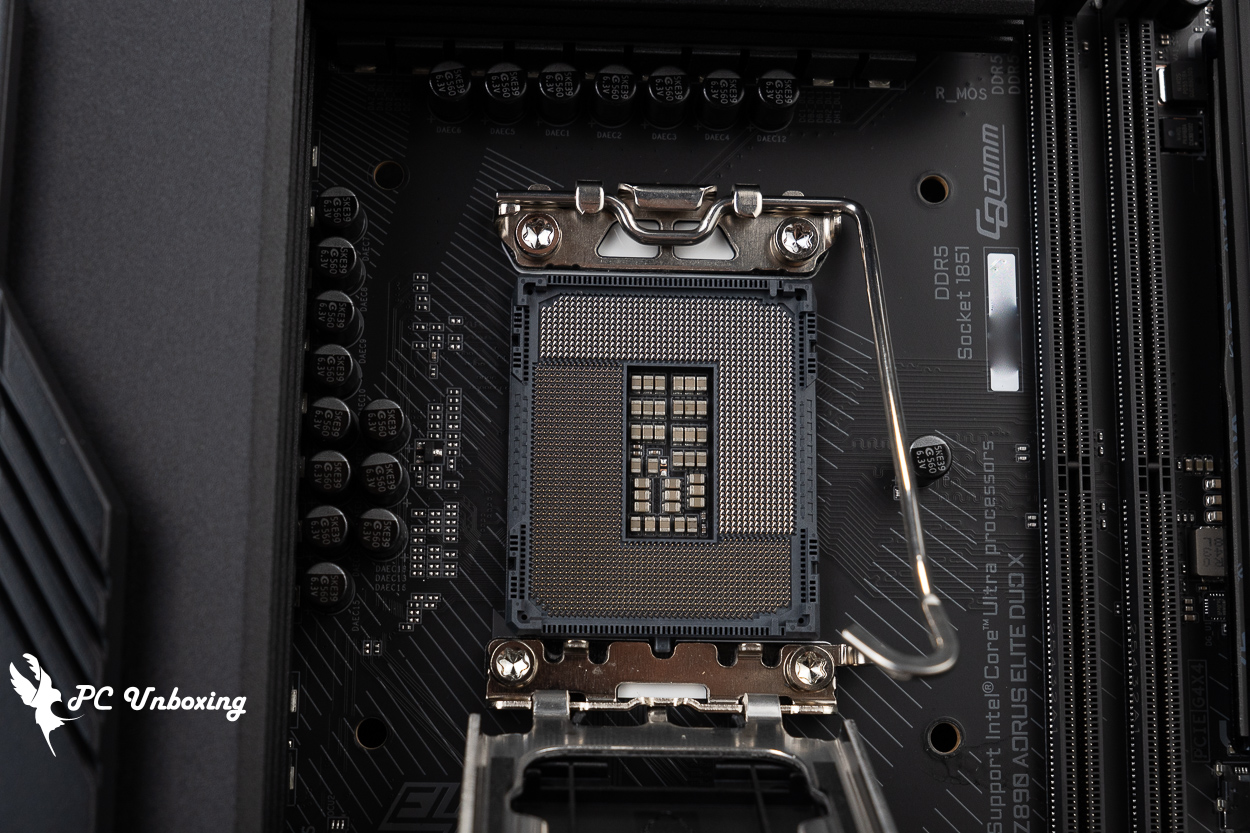
△ Z890 仅支援 Intel Core Ultra 200S 处理器使用,支援 LGA 1851 脚位,但可沿用 LGA 1700 脚位散热器。接下来带大家一一来看看主机板上的各项扩充与供电插槽吧,在主机板左上方处设置了 8+8-Pin 处理器 ATX_12V 供电插槽,还有一个 SYS_FAN 风扇插槽可以搭配机壳后方或上方风扇搭配使用。
主机板右上角则有 CPU_OPT 和 CPU_FAN 风扇与水冷供电插槽、5V 3-Pin ARGB、EZ DeBug 灯号、除错灯号代码显示 DeBug 灯号各一个,安装一体式水冷时可以将水冷头 PUMP 供电及水冷排风扇线材安装于此。
EZ DeBug 和除错灯号代码显示,让使用者能够快速检视主机板在自我检测过程中,是有哪些零件产生问题导致无法开机,使用者可以参考主机板说明书后进行除错。
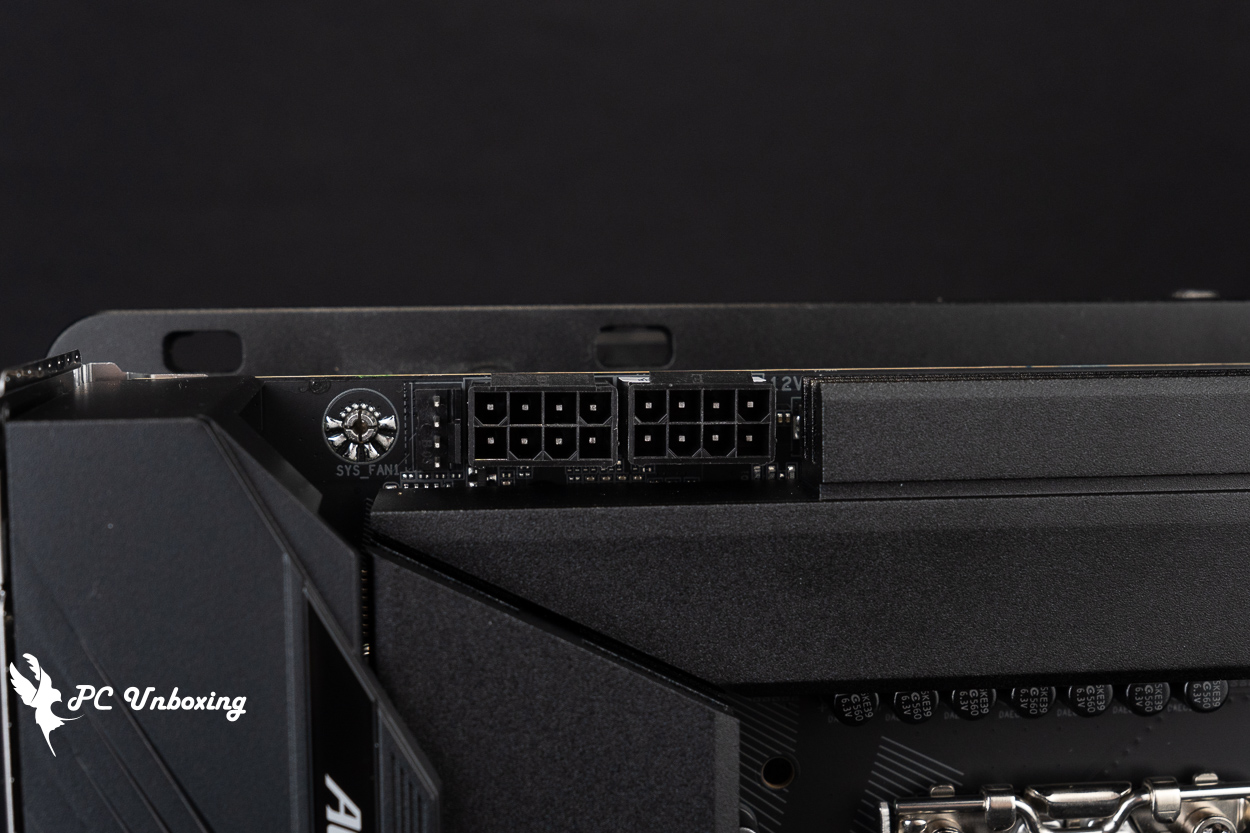
△ 主机板使用双 8-Pin 处理器供电插槽,还有一个风扇供电插槽。
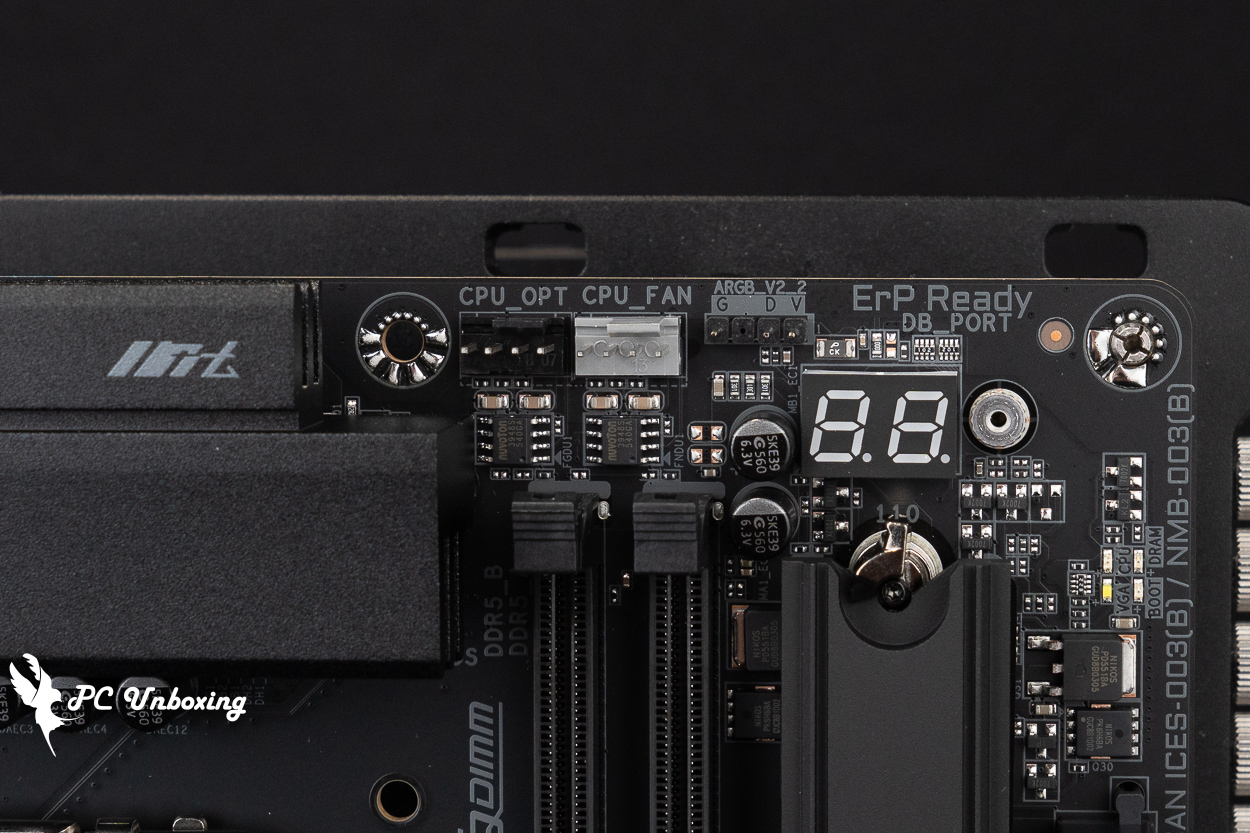
△ CPU_OPT、CPU_FAN、5V 3-Pin ARGB。
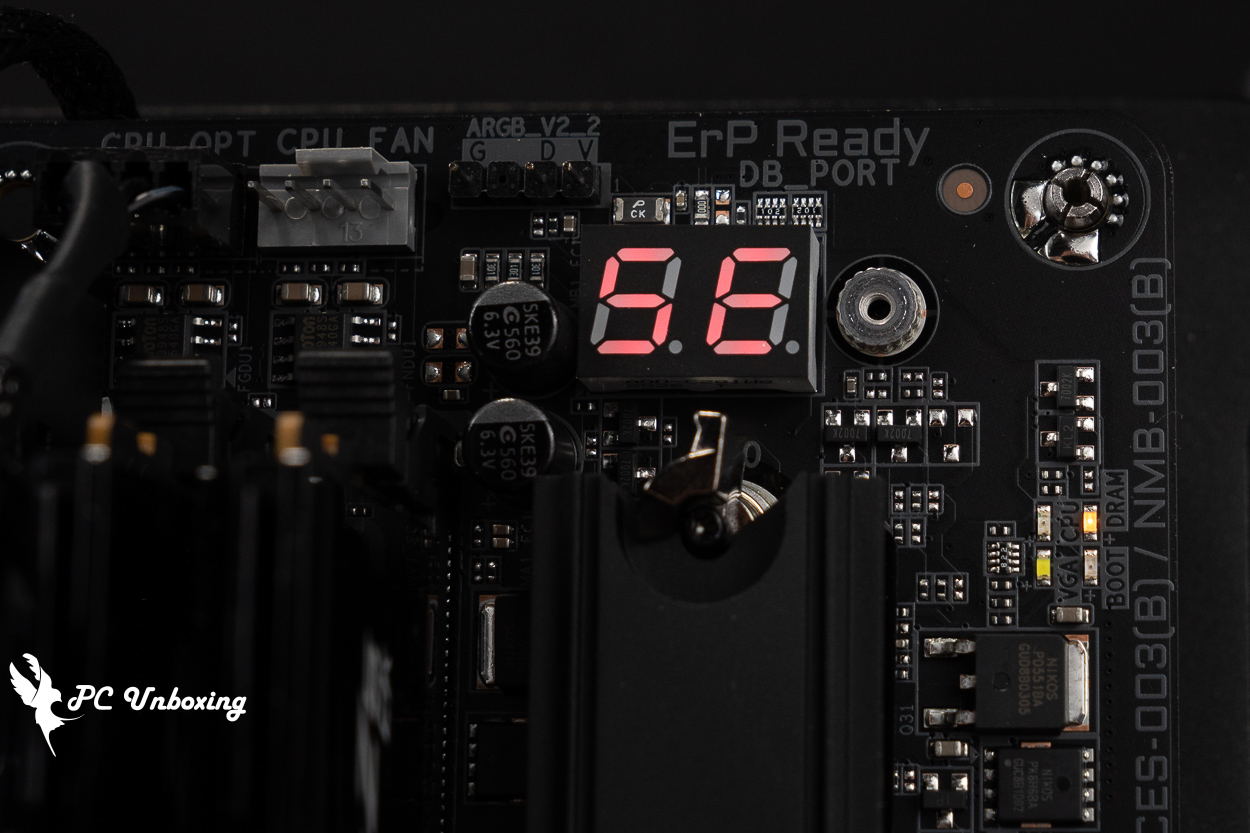
△ EZ DeBug 搭配除错灯号代码显示快速辨识问题点在哪里。
两槽的 DDR5 DIMM 双卡扣记忆体插槽为 1DPC(1 DIMM Per channel) 配置,支援 non-ECC Un-buffered DIMM 记忆体使用,也支援新的 Clocked Unbuffered DIMM (CUDIMM/CKD) 记忆体使用,两条插槽最大扩充容量总计为 256 GB,也就是单条容量上限为 128 GB,同时支援 Intel XMP 3.0 (Extreme Memory Profile) 记忆体一键超频设定档。
memory overclocking QVL 频率标榜两条记忆体模组时可达 10266 MT/s(oc),但目前 QVL 列表看下来能上 10266 MT/s 的应该都是 CKD 记忆体,再次提醒选购搭配安装的记忆体型号还是要以主板 memory QVL(Qualified Vendor List) 相容性报告为主去挑选较好。
这张主机板最特别的就是支援 Quad-Rank CKD UDIMM 记忆体模组,也就是 CQ-DIMM 记忆体使用,在搭配 CQ-DIMM 记忆体情况下,同样使用 2 个 DIMM 插槽即可达成传统 4 插槽的最大容量,过去传统 2 Rank_2R(Dual Rank) 模组需要四条单支 64 GB 来组成 256 GB(4×64=256),但 CQ-DIMM 单条最大容量就可以达到 128 GB,所以安装两条就可以扩充 256 GB(2×128=256)。
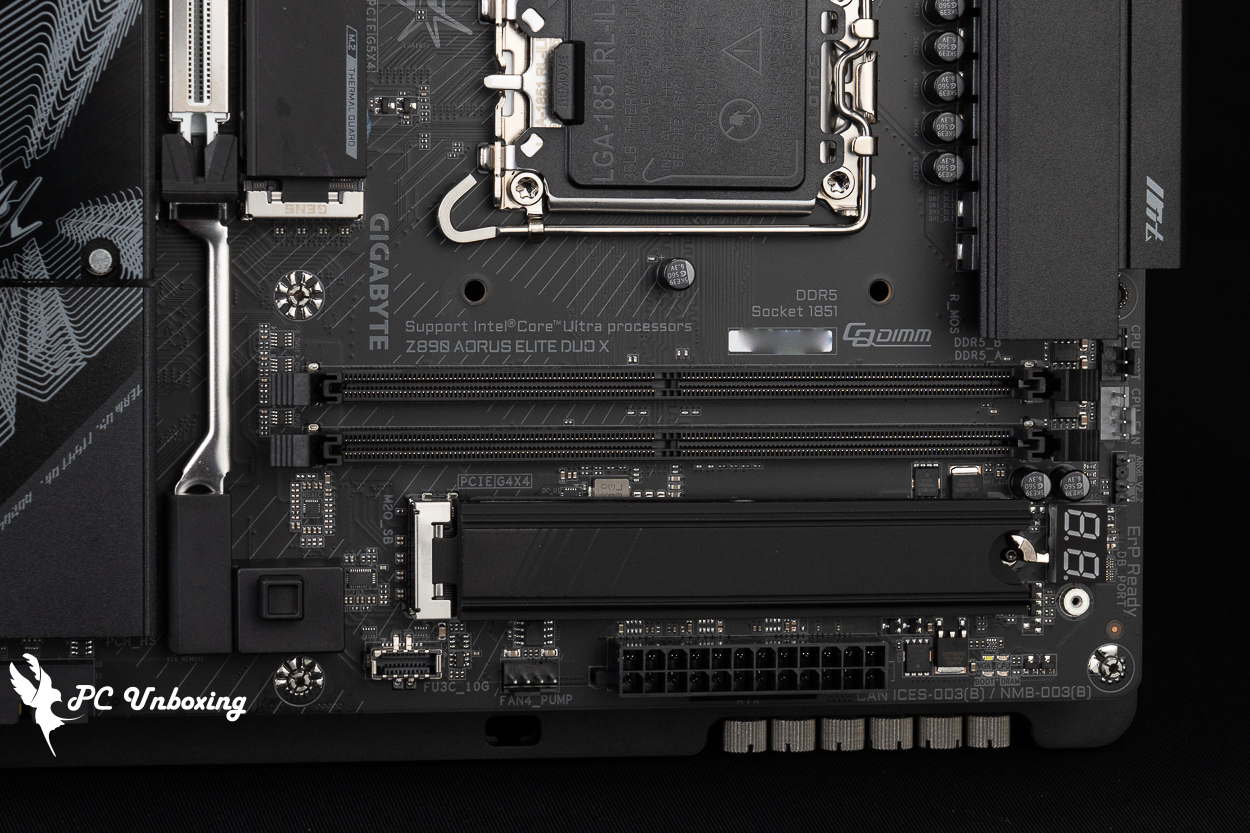
△ 2x Un-buffered DIMMs DDR5 记忆体插槽,相容 UDIMM/CKD UDIMM/CQ-DIMM 记忆体使用,最大支援 256 GB 容量扩充,两只模组安装 QVL 最高支援 10266 MT/s(O.C.)。
主机板右侧设有主机板 24-Pin 供电插槽、一个风扇水冷供电插槽、一个前置 USB 10Gbps Type-C 插槽、一个 USB 5Gbps 插槽(支援两个前置 USB 5Gbps Type-A 安装埠)、四个 SATA 6Gb/s 插槽等等。
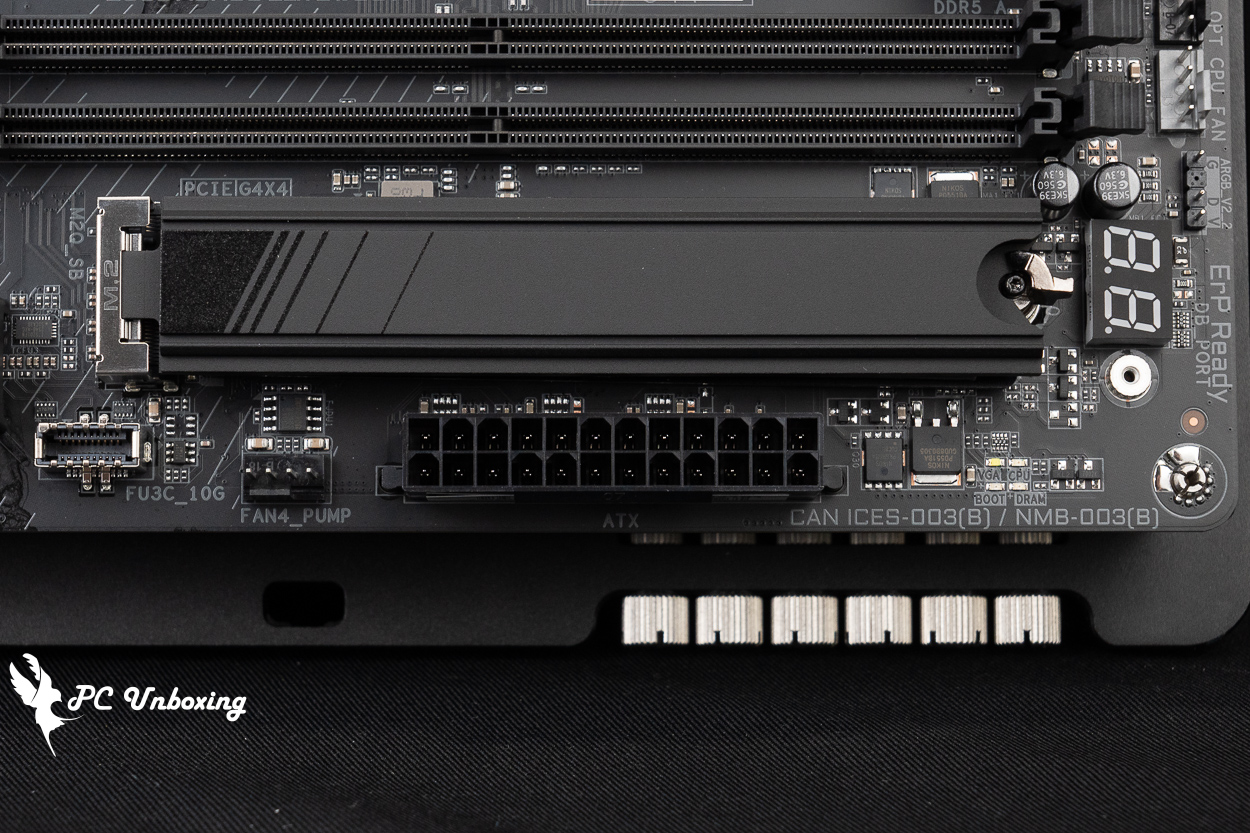
△ 主机板 24-Pin 供电插槽、一个风扇水冷供电插槽、一个前置 USB 10Gbps Type-C 插槽。
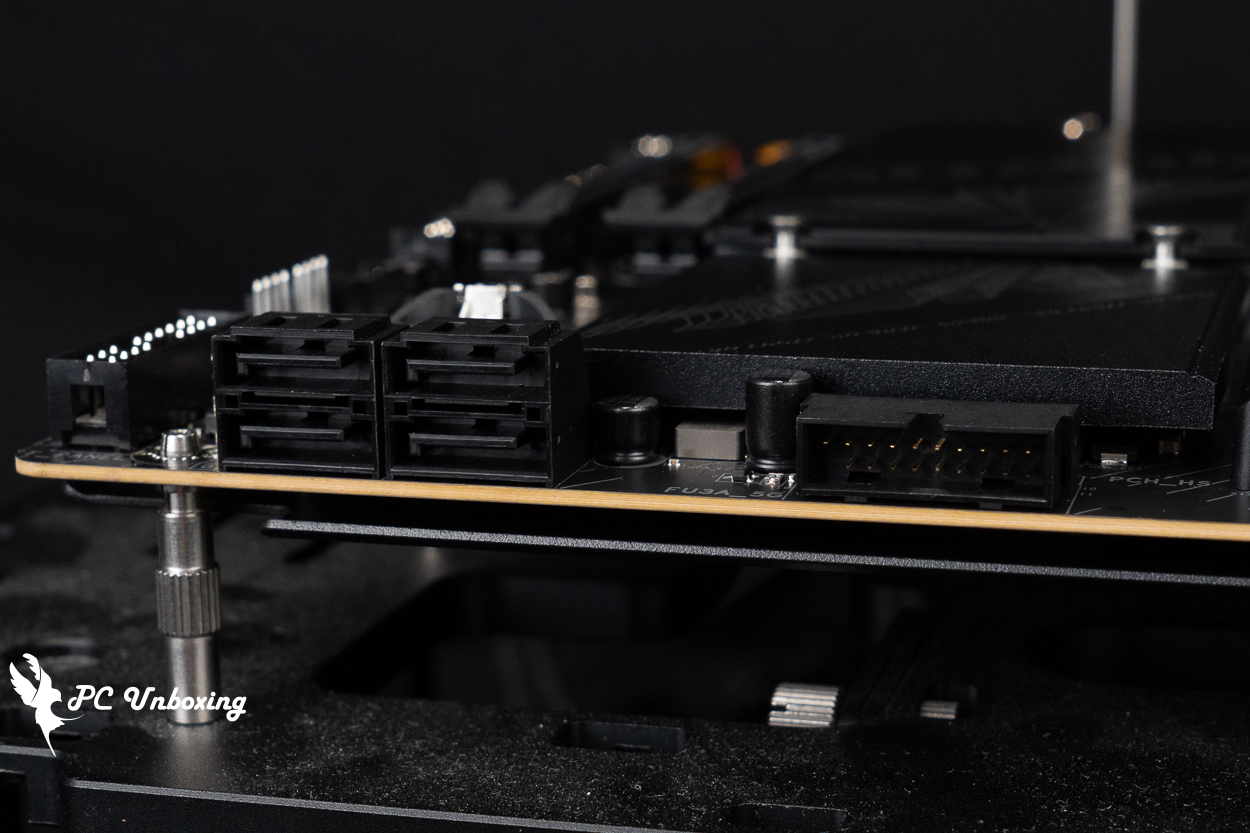
△ 一个 USB 5Gbps 插槽(支援两个前置 USB 5Gbps Type-A 安装埠)、四个 SATA 6Gb/s 插槽等等。
最下方有系统重启跳线插槽、CMOS 设定清除跳线插槽、前置面板插槽 (F_PANEL)、两个 SYS_FAN 风扇供电插槽、Thunderbolt 5 设备扩充插槽(限搭配 GIGABYTE Thunderbolt 5 子卡使用)、两组 USB 2.0 插槽(支援四个前置 USB 2.0 安装埠)、TPM (安全加密模组连接插座)、一个 12V 4-Pin RGB、两个 5V 3-Pin ARGB、前置音源孔插槽。
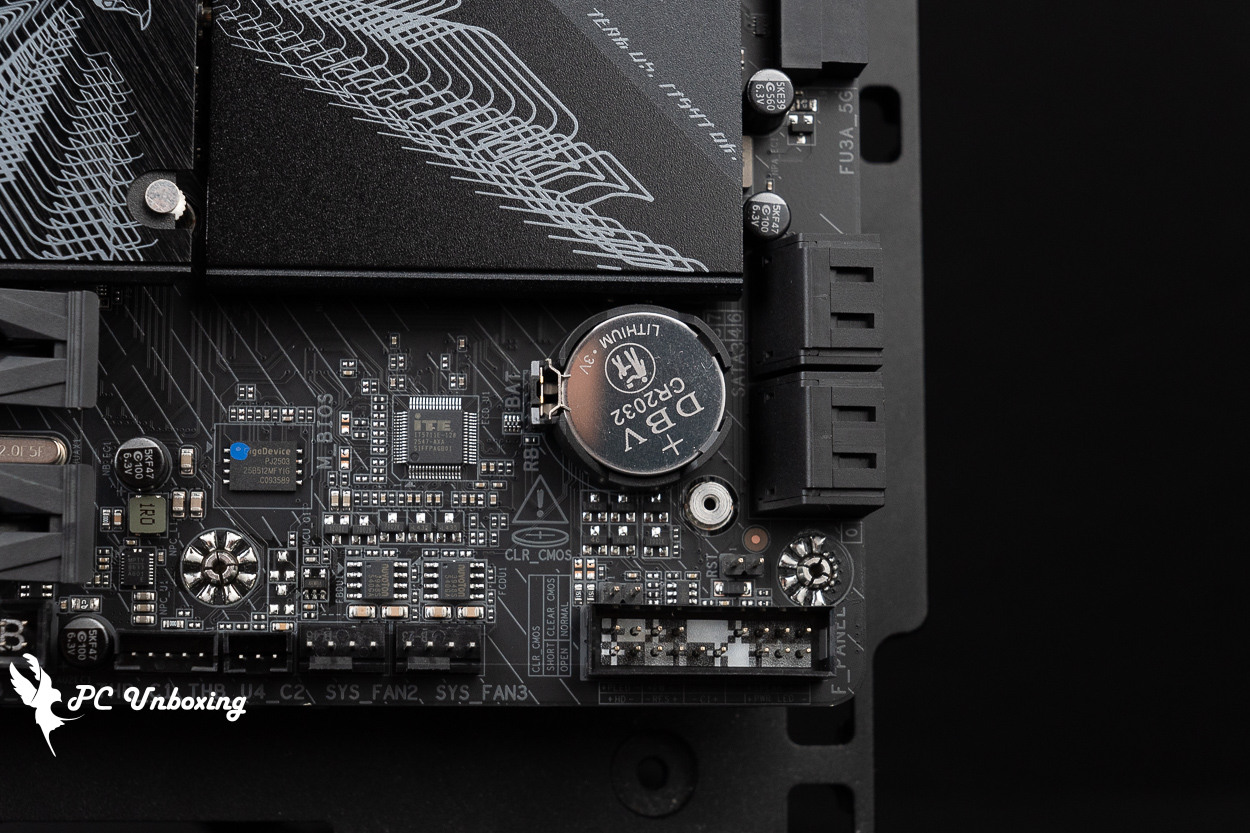
△ 主机板电池为 CR2032。
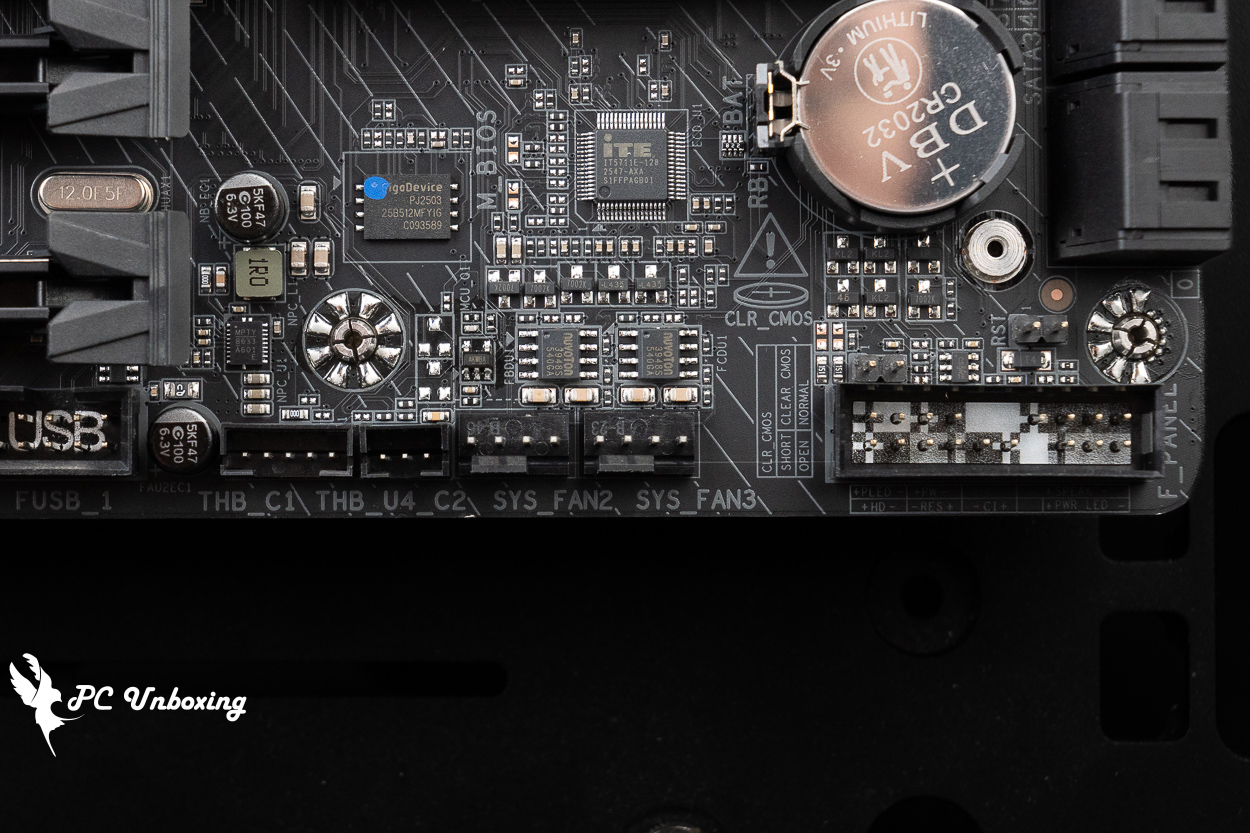
△ 系统重启跳线插槽、CMOS 设定清除跳线插槽、前置面板插槽 (F_PANEL)、两个 SYS_FAN 风扇供电插槽、Thunderbolt 5 设备扩充插槽(限搭配 GIGABYTE Thunderbolt 5 子卡使用)。
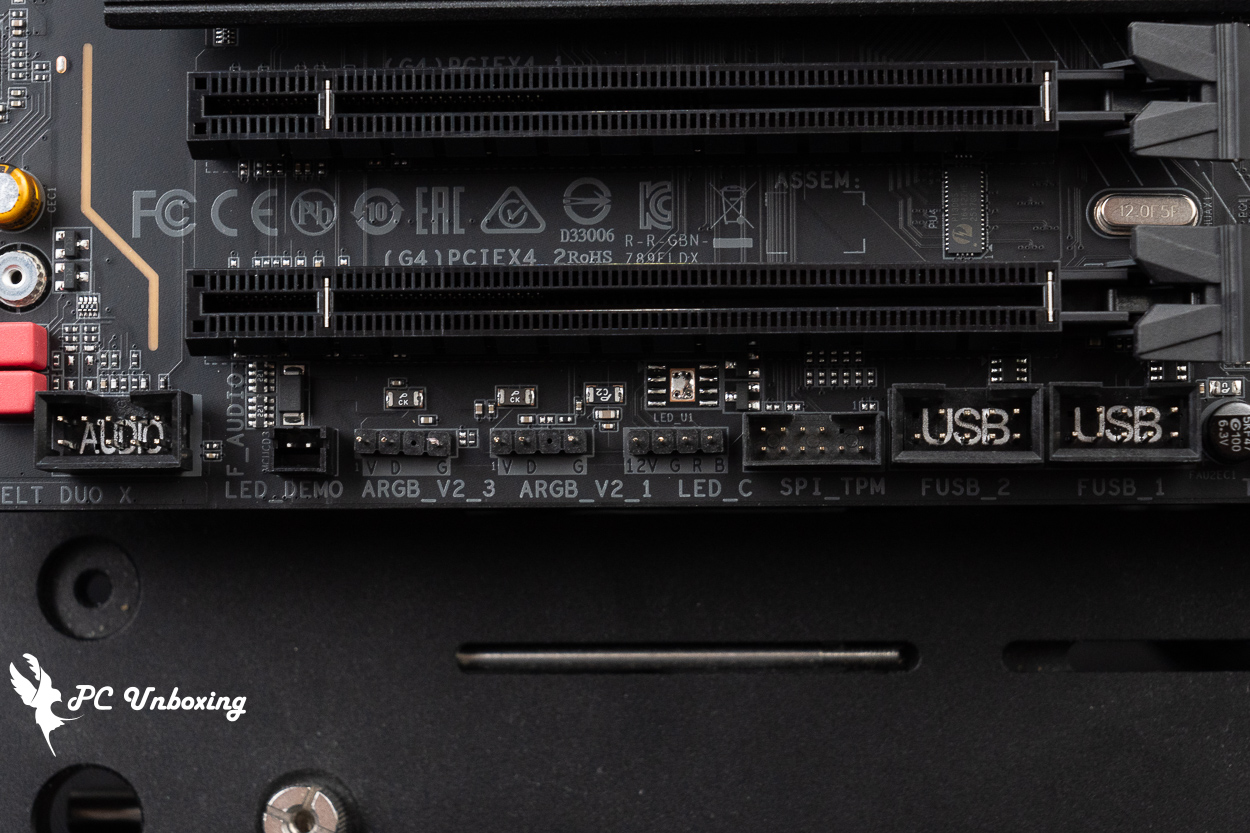
△ 两组 USB 2.0 插槽(支援四个前置 USB 2.0 安装埠)、TPM (安全加密模组连接插座)、一个 12V 4-Pin RGB、两个 5V 3-Pin ARGB、前置音源孔插槽。主机板 PCIE 插槽总共提供三个 x16 长度的设备扩充插槽,最上面的金属强化 x16 插槽是走处理器直连通道,第一槽 PCIEX16 插槽,在安装独立显示卡等单个设备时可以提供完整 PCIE 5.0 x16 频宽,而且不与任何 M.2 SSD 扩充插槽共用频宽。
针对第一槽 PCIEX16 显示卡扩充插槽,这张主机板在记忆体插槽旁边设有 PCIe EZ-Latch Plus 显示卡快拆按键,体验上非常 DIY Friendly。
下面的两个 PCIEX4_1、PCIEX4_2 黑色插槽走 PCH 晶片组通道,虽然有 x16 长度但都仅提供 PCIe 4.0 x4 频宽,而最下面的 PCIEX4_2 扩充插槽与 M2L_SB 插槽共享频宽,两者只能择一使用。
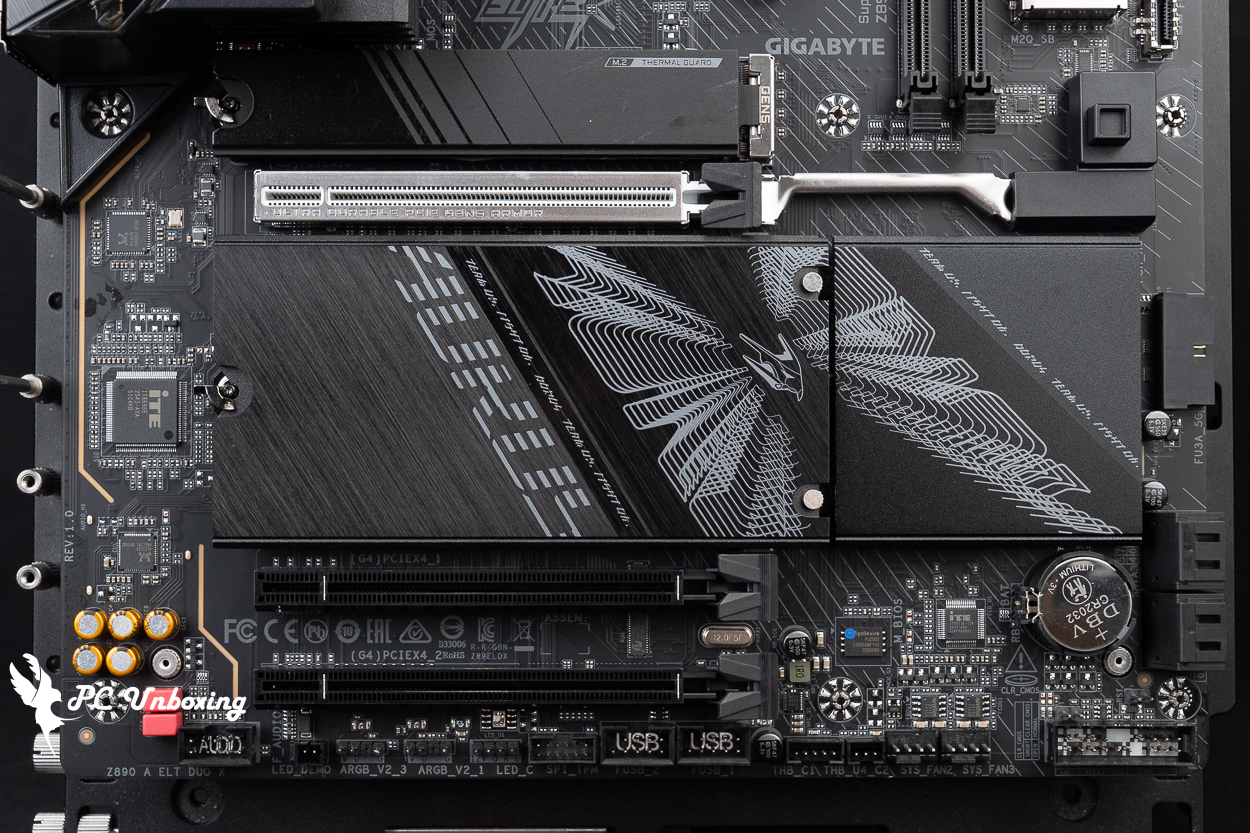
△ 由上至下 PCIE 5.0_PCIEX16(CPU)、PCIE 4.0 x4_PCIEX4_1(PCH)、PCIE 4.0 x4_PCIEX4_2(PCH)。
处理器下面第一槽 M2A_CPU PCIE Gen5 x4 M.2 SSD 扩充插槽,原本就配有一个薄型被动式散热片,该插槽使用处理器直连通道支援 25110/22110/2580/2280 尺寸的 M.2 SSD 安装使用。
而更大面积的 M.2 Thermal Guard Ext. 散热片则覆盖下方三个 M.2 SSD 进行散热,并由 M.2 EZ-Latch Click 固定 M.2 散热片,所有 M.2 SSD 安装位置都设有 M.2 EZ-Latch Plus 可以固定固态硬碟本体,而第二槽的 M2B_CPU 扩充插槽为处理器直连通道,该处的插槽提供了 PCIe Gen4 x4 频宽支援 22110/2280 尺寸 M.2 SSD 扩充。
上面数下来的第三槽与第四槽 M2L_SB、M2M_SB 插槽都使用晶片组通道,并支援 22110/2280 PCIE Gen4 x4 SSD 扩充使用,要注意上面数来第三个的 M2L_SB 插槽与显卡设备 PCIEX4_2 扩充插槽共享频宽,两者只能择一使用。
记忆体插槽旁边的 M2Q_SB 也是使用 PCH 晶片组通道,并支援 22110/2280 PCIE Gen4 x2 SSD 扩充使用。
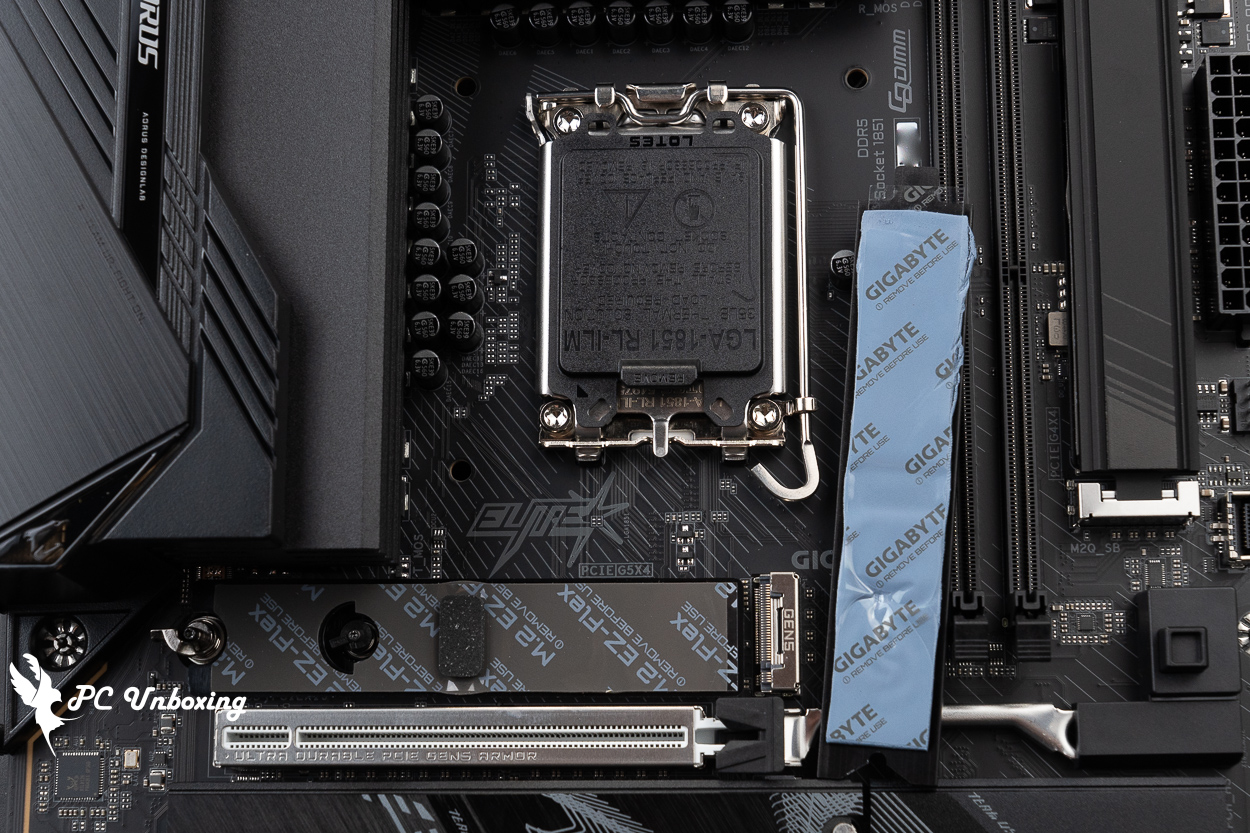
△ M2A_CPU Gen5。
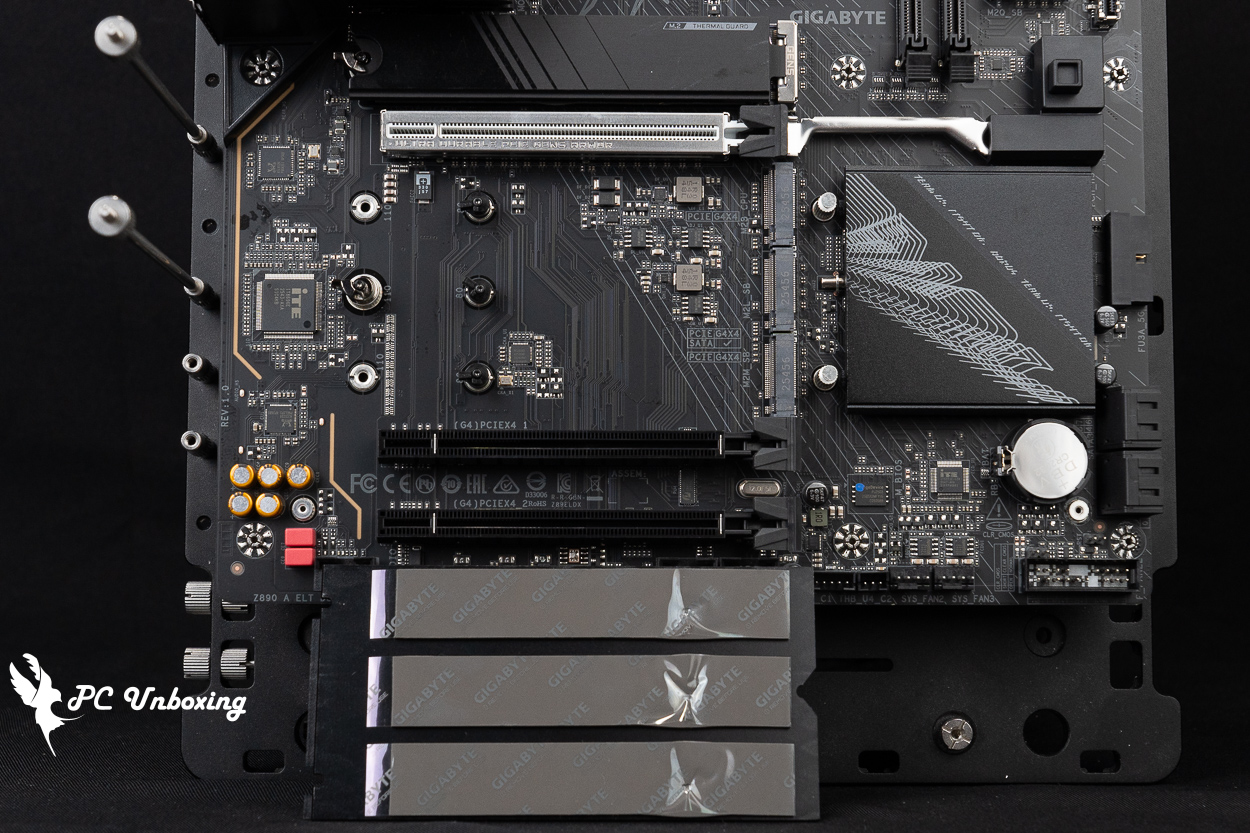
△ 由上至下:M2B_CPU Gen4、M2L_SB Gen4、M2M_SB Gen4 & SATA lll。
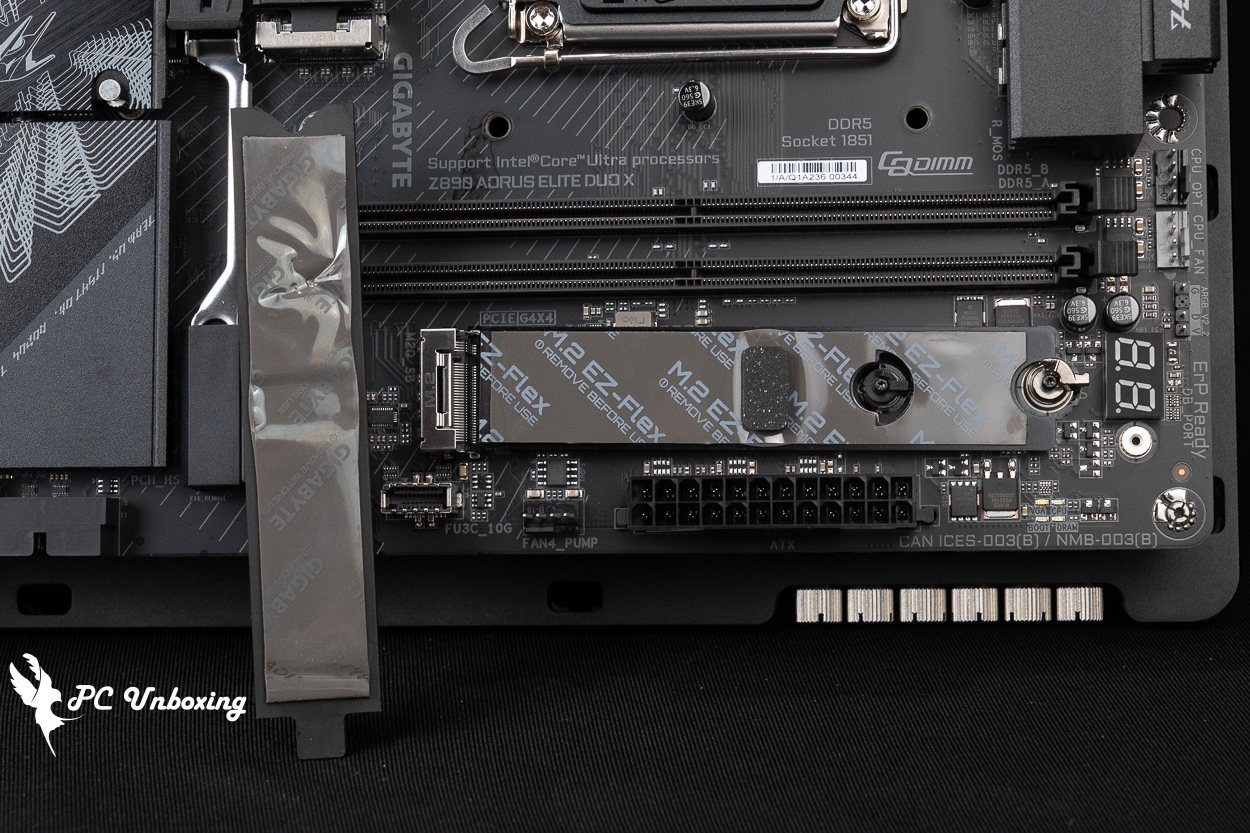
△ 记忆体插槽旁边是 M2Q_SB Gen4。主机板后方 I/O 提供了开机键、重启键、Q-Flash Plus 按钮、清除 CMOS 资料按钮、一个 DP 2.1 内显输出(支援至最高 4096×2304 144 Hz 解析度)、两个 USB 10Gbps Type-A(红色)、四个 USB 2.0、一个 USB 4 Type-C 40Gbps、三个 USB 5Gbps Type-A(蓝色)、一个 RJ-45 5 Gbps LAN 有线网路孔、Wi-Fi 7 天线埠 WIFI EZ-Plug、光纤 S/PDIF 数位音讯输出、两孔音讯连接埠。
主机板后方有一个 USB 4 Type-C 40Gbps 连接埠,支援 DisplayPort 2.1 的处理器内建显示卡显示输出功能,该插槽可以透过内显让使用者有额外的显示输出插槽可用,最高可有 4096×2304 60 Hz 的解析度进行画面输出。
但同价钱等级竞品通常都会使用 Thunderbolt 4,这部分可能会在一些指定需要 Thunderbolt 孔来使用的设备上会有差异,从驱动来判断这张板子是使用 Realtek 的晶片来提供给 USB 4。
这张主机板有一处较为特别的地方是将开机键、重启键快捷按键,设置于主机板后方 I/O 处,有别于 X870 AORUS TACHYON ICE 或 X870E AORUS MASTER 等大多数超频主机板,把按键设置于内侧,我猜 PM 应该是考量到这张主机板大多是安装于机壳内使用,所以把这两个快捷按键放在外面,方便使用者在日常使用中直接按的到吧,这部分规划与之前开箱过的 GIGABYTE X870E AERO X3D WOOD 相同。
Rear EZ-button 的 RESET 重启键按钮在官网中标示其同时也是一个 Multi Key 多功能按钮,可在 BIOS 中重新设定为其他功能,用于各种使用需求例如:RGB 开关(关闭主机板上的所有灯光效果)、直接进入 BIOS(直接进入 BIOS 设定无须键盘输入)、安全模式(进入 BIOS 安全模式修改特定选项,但可保留其他 BIOS 设定),但笔者不太确定是否真的有效,因为我在把板子还给朋友之后才看到这个特点,无法验证,之前在开箱 X870 AORUS TACHYON ICE 时,X870 AORUS TACHYON ICE 的 BIOS 内,并没有在 Settings(设定)的 Miscellaneous 之中看到 RST_SW (MULTIKEY) 设定栏位,没有办法设定其他功能。
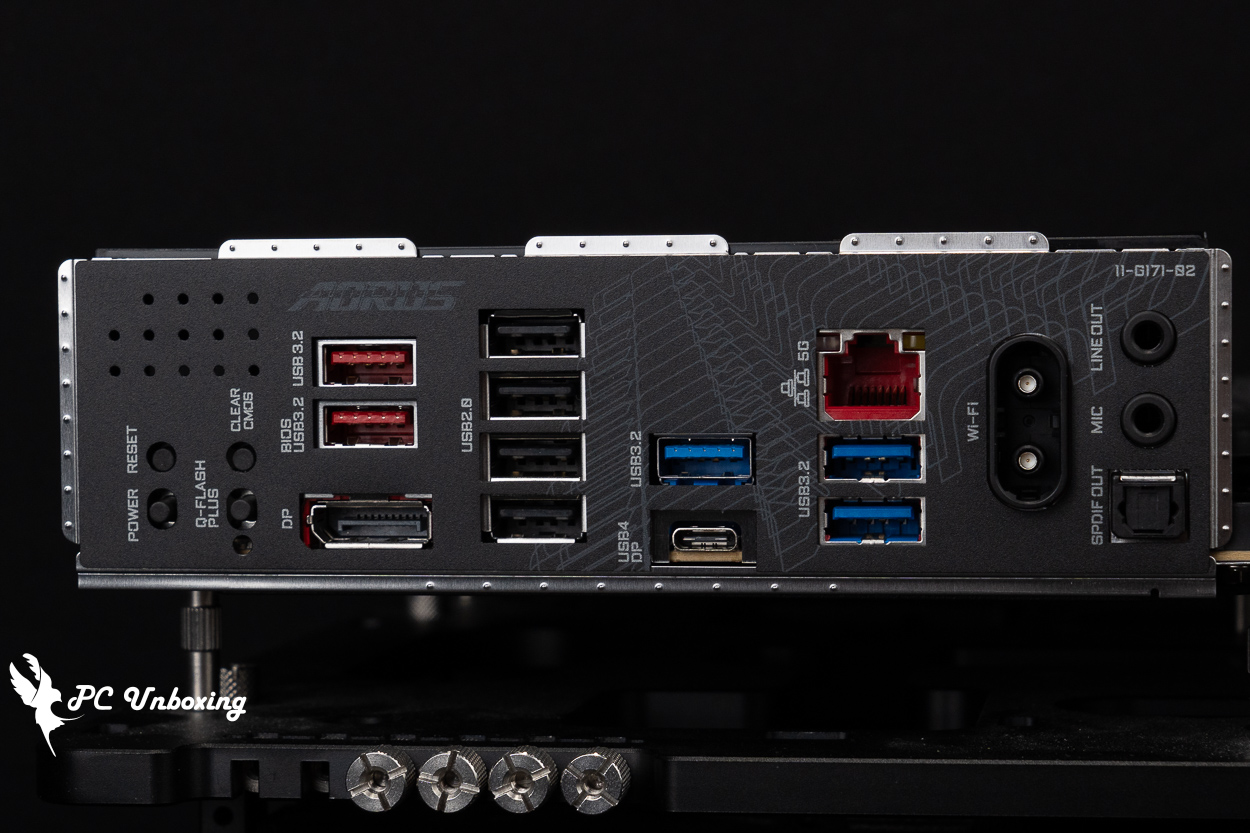
△ 后方 I/O 一览。
RGB 灯效展示|Z890 AORUS ELITE DUO X 主机板灯光效果实拍
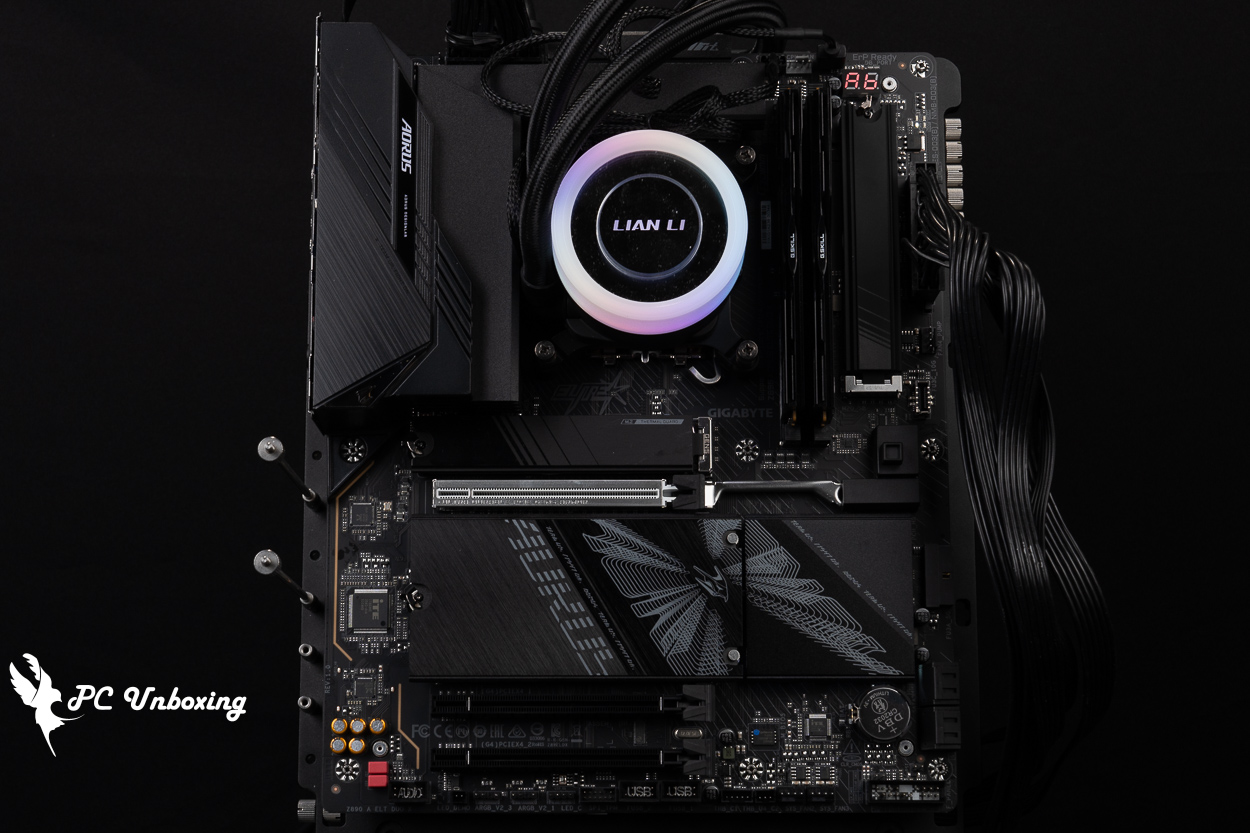
△ GIGABYTE Z890 AORUS ELITE DUO X 主机板灯光效果。
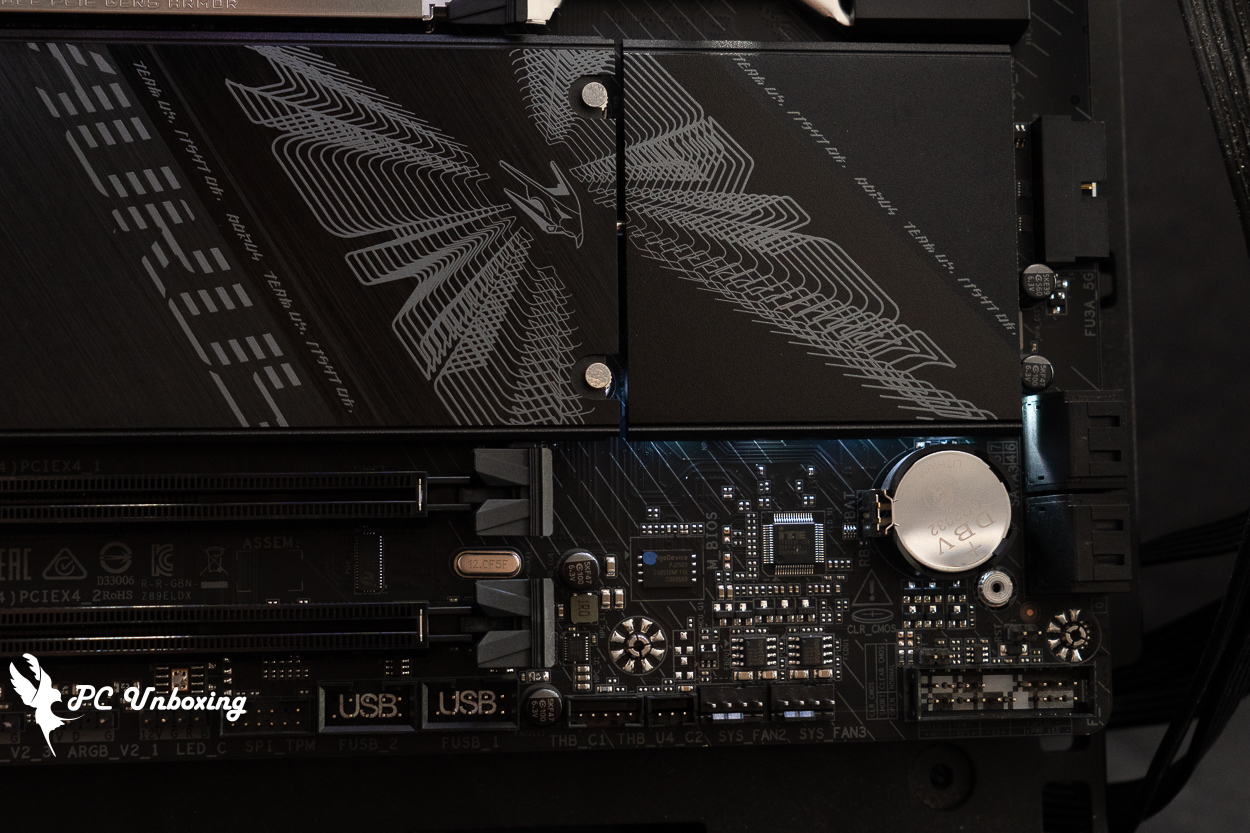
△ PCH 散热片下有灯珠设置。
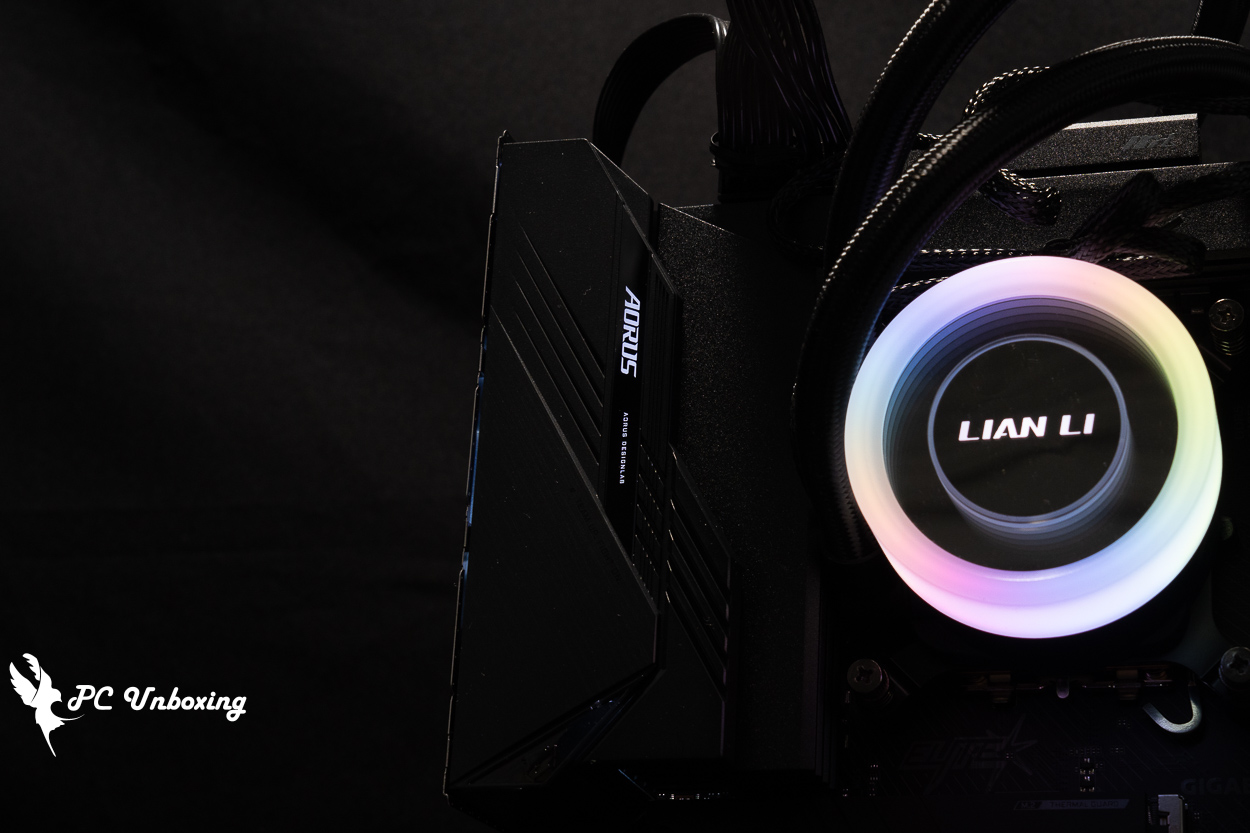
△ 后方装甲底下也设有灯珠。
性能测试|Z890 AORUS ELITE DUO X CPU 与记忆体效能表现
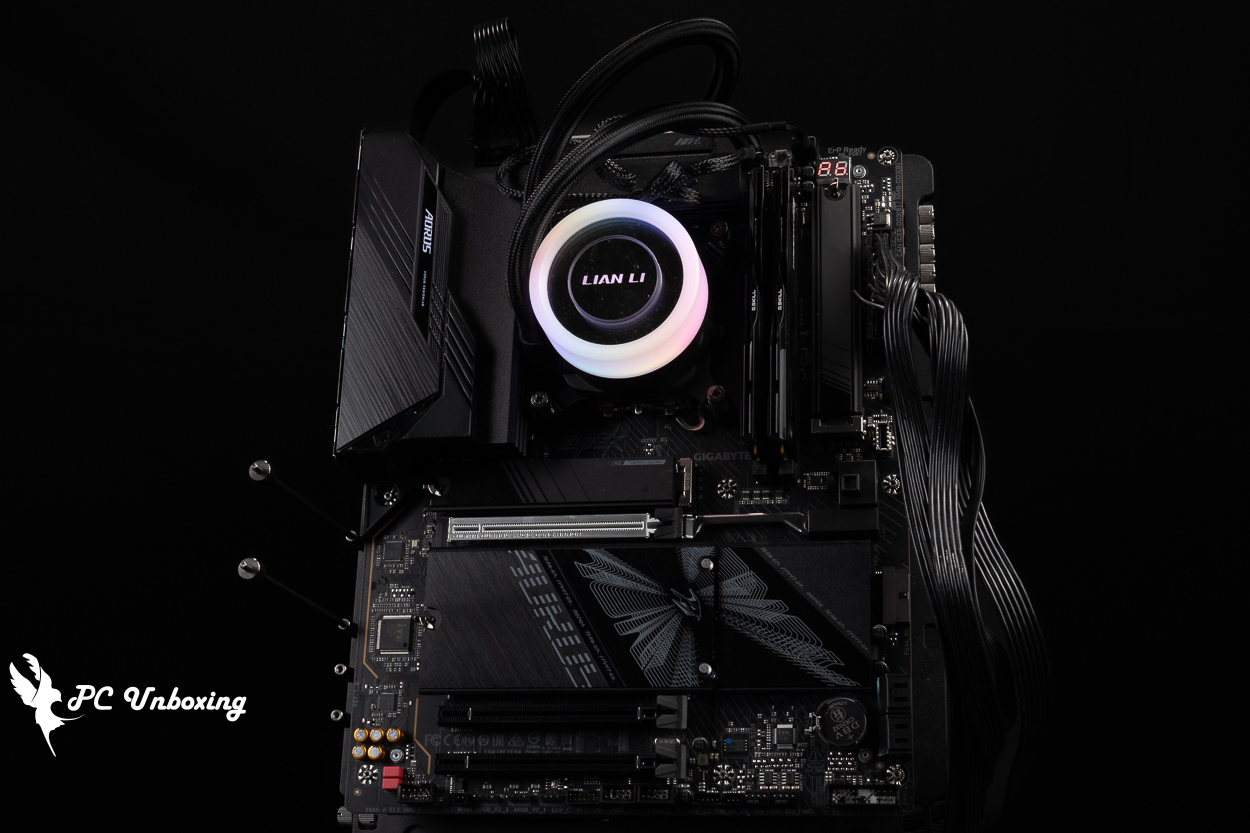
本次主机板性能测试,搭配 24 核心 24 执行绪的 Intel Core Ultra 9 285K 处理器,并且将主机板 BIOS 更新至 F1 版本,记忆体则是使用 G.SKILL Trident Z5 CK 炫锋CK DDR5-8800 48GB (2x24GB) 双通道记忆体套组,搭建裸测平台并将记忆体开启 Profile 1 设定档。
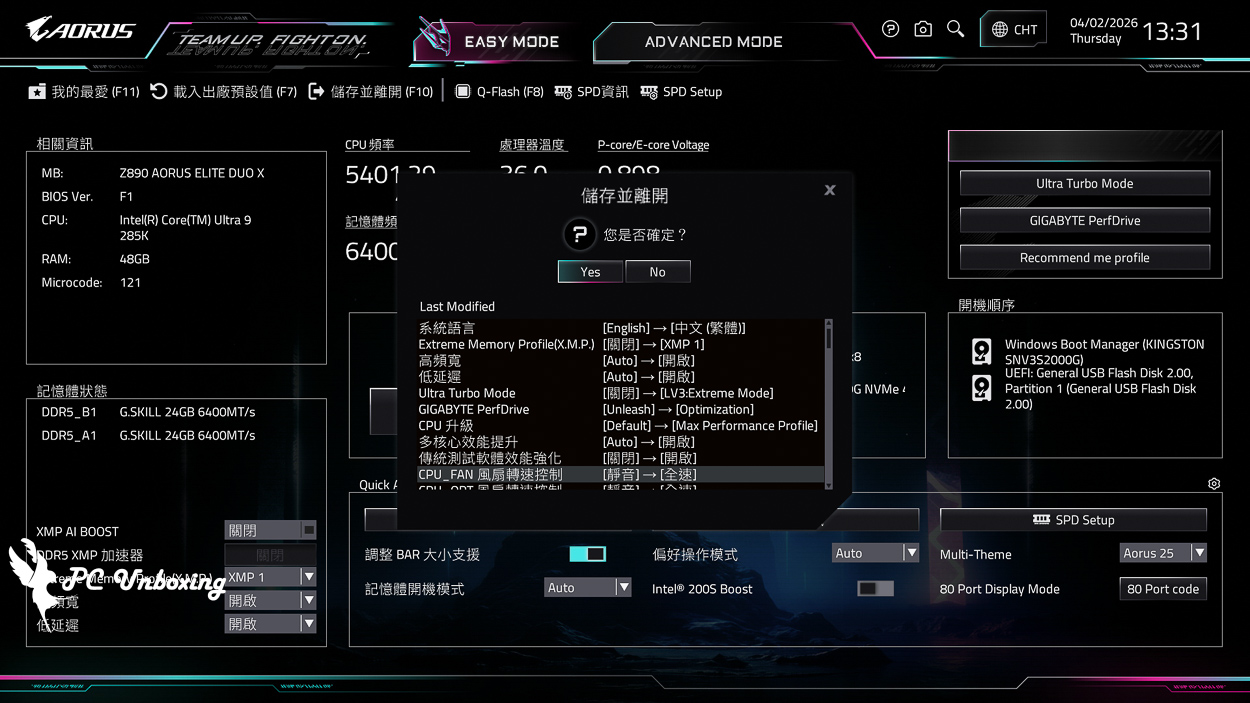
额外开启 GIGABYTE High Bandwidth 与 Low Latency 功能,Ultra Turbo Mode_LV3 极限模式,多核心效能提升设定为开启,传统测试软体效能强化进行测试。
测试平台
散热器:LIAN LI GA II LITE 360 RGB(全速)
散热膏:Cooler Master MASTERGEL MAKER 40g(热导系数 11W/mK)
主机板:GIGABYTE Z890 AORUS ELITE DUO X(BIOS 版本:F1)
记忆体:G.SKILL Trident Z5 CK DDR5-8800 48GB (2x24GB) CL 42-55-55-140 1.45V
显示卡:NVIDIA GeForce RTX 4060 Ti Founders Edition
作业系统:Windows 11 专业版 25H2
电源供应器:MONTECH TITAN PLA 1000W
机壳:streacom BC1 Benchtable V2
首先由 CPU-Z 检视本次的测试平台硬体资讯,Intel Core Ultra 9 285K 处理器有著 24(8P+16E) 核心与 24 执行绪,系列代号为 Arrow Lake 使用 TSMC 制程,主机板支援 PCI-E 5.0 通道,BIOS 为 F1 版本。
同时跑了 CPU-Z 内建测试各项成绩提供给大家参考。
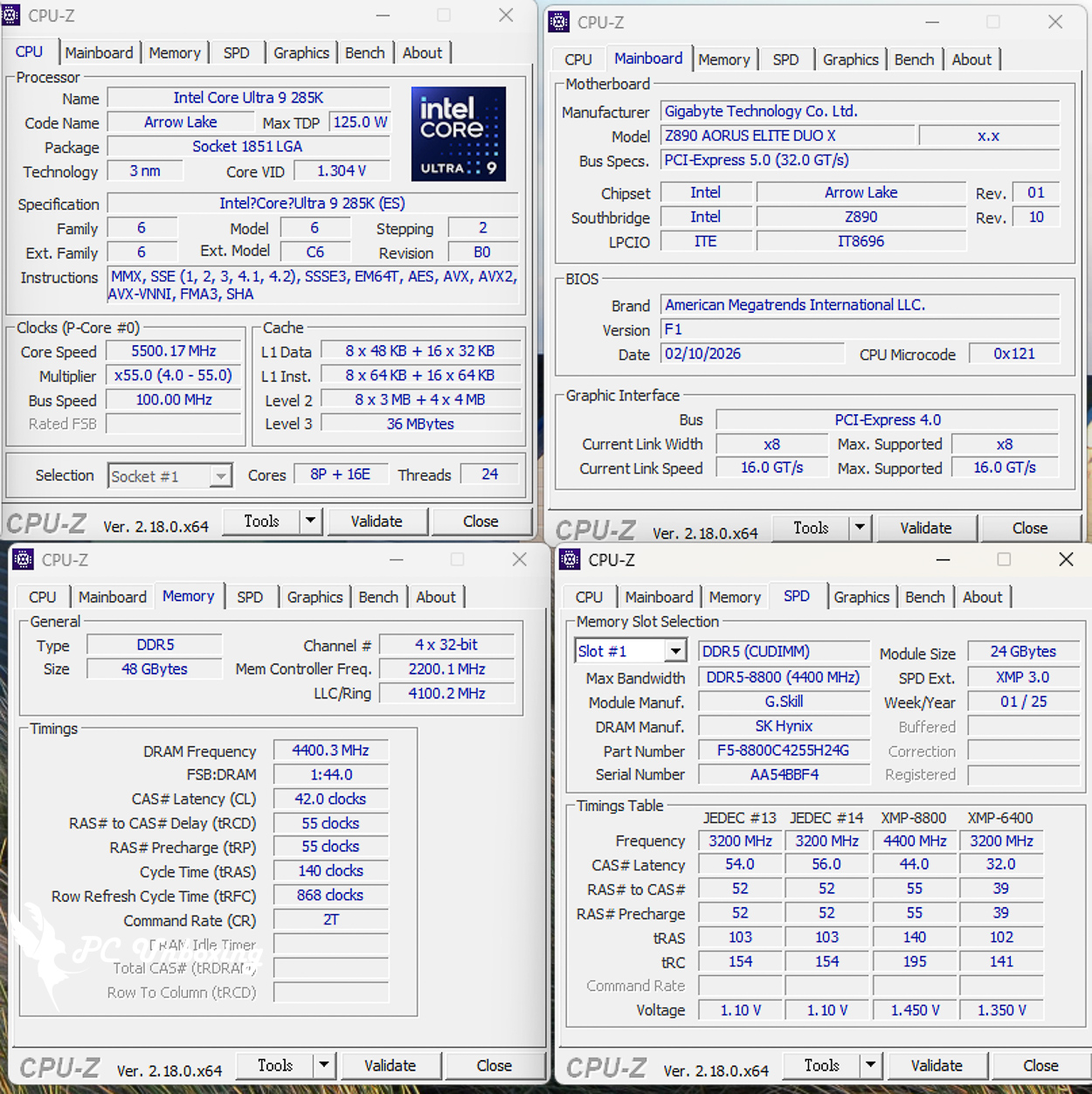
△ CPU-Z 平台资讯一览。
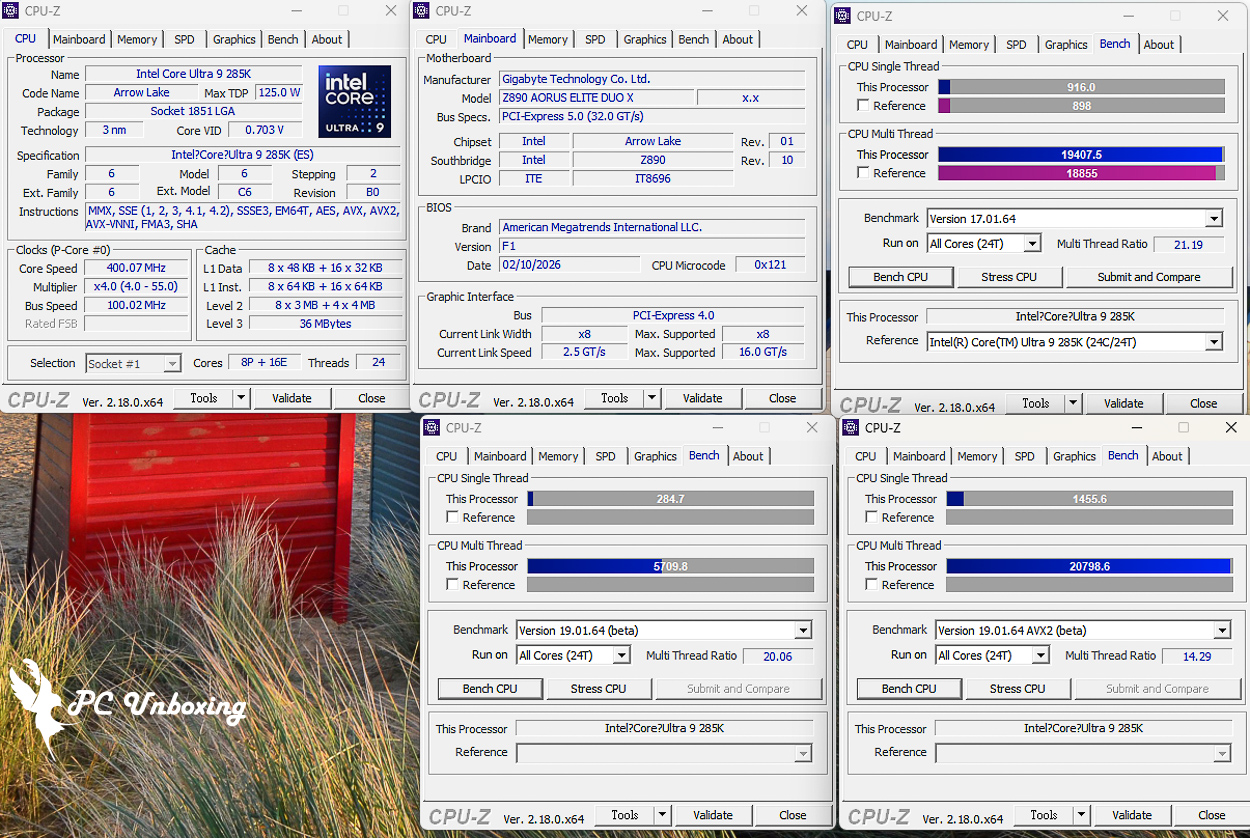
△ CPU-Z 内建测试跑分结果。AIDA64 记忆体与快取测试(Cache & Memory Benchmark) 主要用于测试处理器 caches 和 RAM 的性能,读取/写入/复制等频宽性能成绩代表著 CPU 和记忆体之间传输的速率,也就代表著资料吞吐量的效率(成绩越高越好),而存取资料的时间延迟成绩则表示著记忆体系统回应能力。
在这张主机板上开启记忆体 Profile 1 进行测试,读取速度为 132.5 GB/s、写入速度为 123.6 GB/s、复制速度则是 128.3 GB/s,而延迟为 72.6 ns。
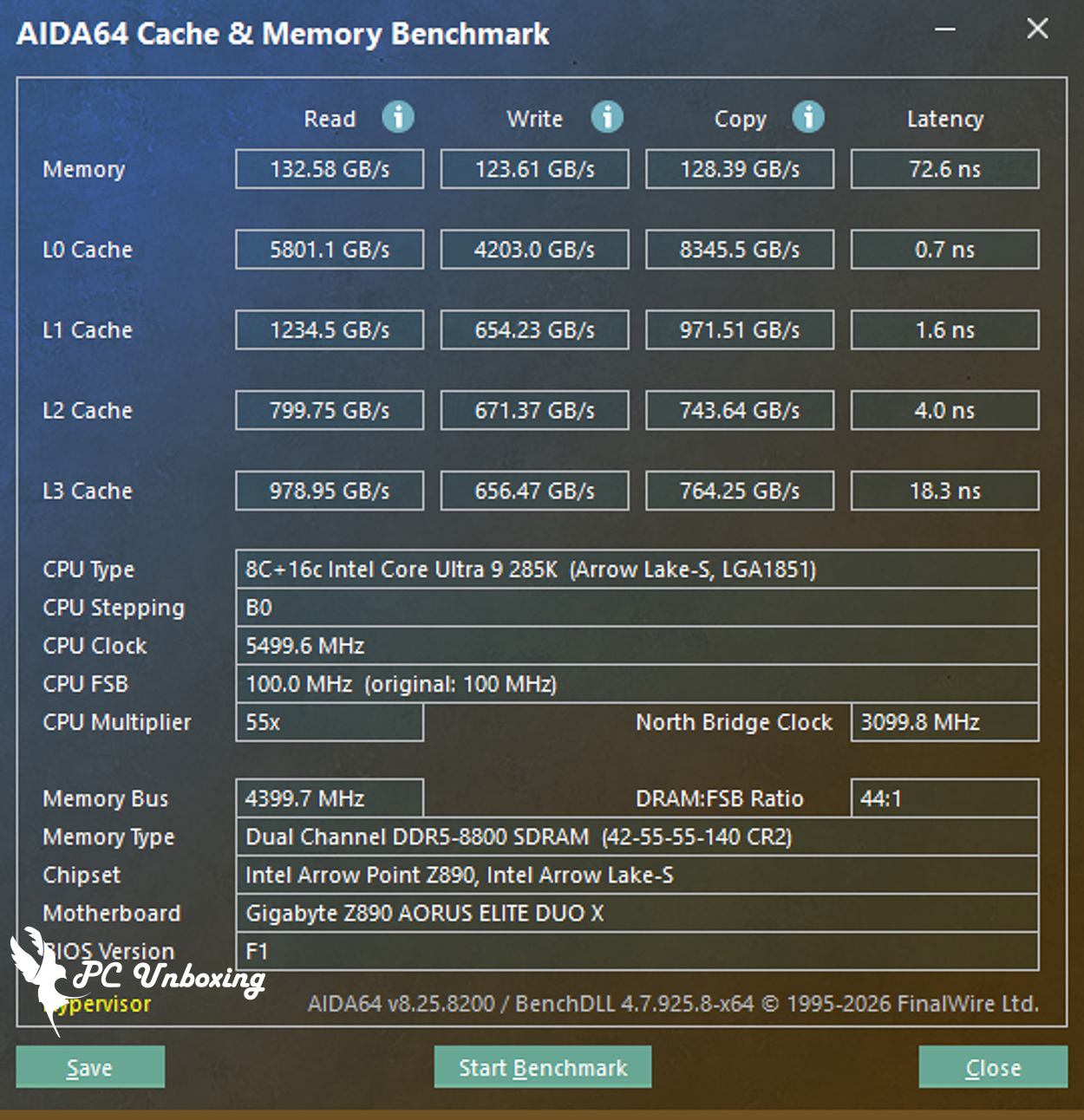
△ AIDA64 快取与记忆体测试。由 Maxon 所推出的 Cinebench 是一款业界标准的基准测试软体,Cinebench 2026 使用 Maxon 强大的 Redshift 渲染引擎测试 GPU 和 CPU 效能。
新版本的 Cinebench 2026 增加了一项测试,用于评估启用 SMT 的 CPU 核心的效能,也就是说现在可以测试:GPU、处理器全核心、处理器单核心、处理器单执行绪性能。
并基于最新的 Cinema 4D 2026 和 Redshift 程式码,使用更新的 Clang V19 编译器,提高了当代和下一代处理器的基准测试精准度,以测试设备在高负载下是否稳定可以运行,桌上型电脑或笔记型电脑的散热解决能力,是否足以应对长时间运行的需求,以充分发挥 CPU 的潜力,以及机器是否能够处理要求苛刻的 3D 任务。
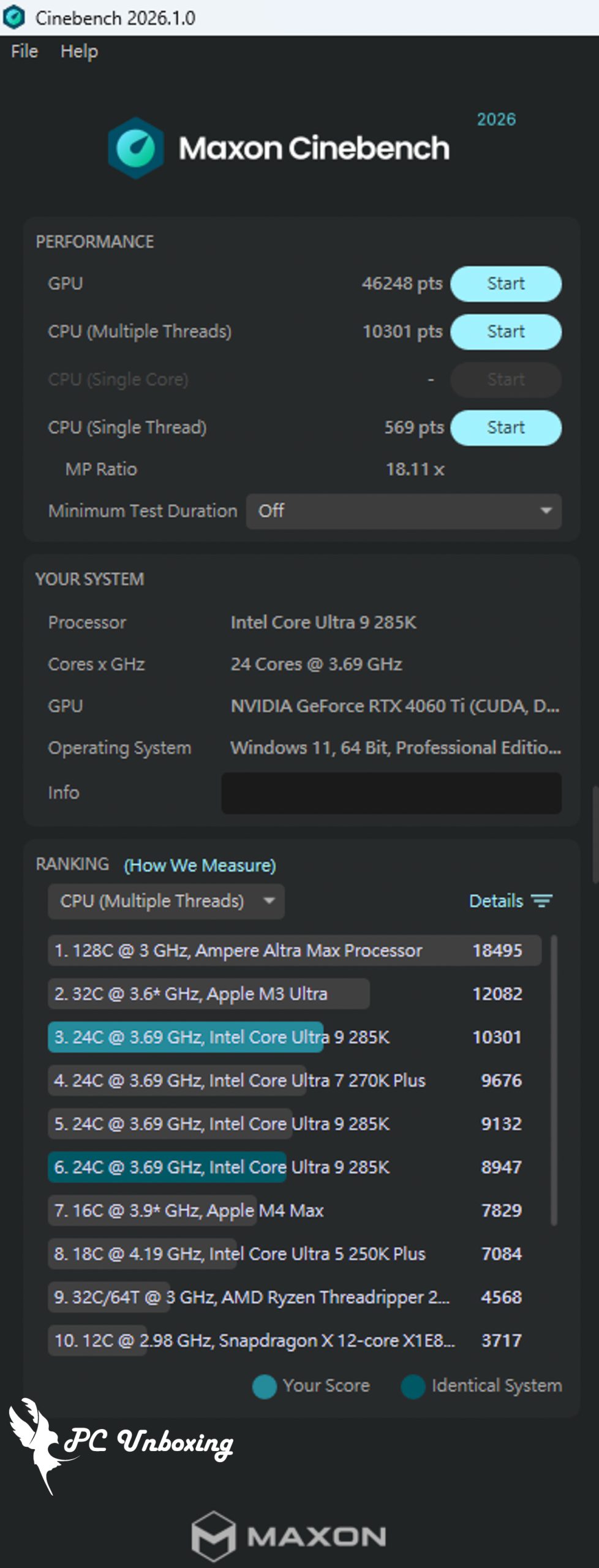
△ Cinebench 2026。
PCMark 10 同样模拟测试情境借此得出电脑的整体性能,常用基本功能项目内包含了应用程式启动、网页浏览以及视讯会议测试,生产力项目模拟了文档文件、电子表格的编写,最后一项的影像内容创作则包含了照片编辑、影片编辑、渲染等专业测试。
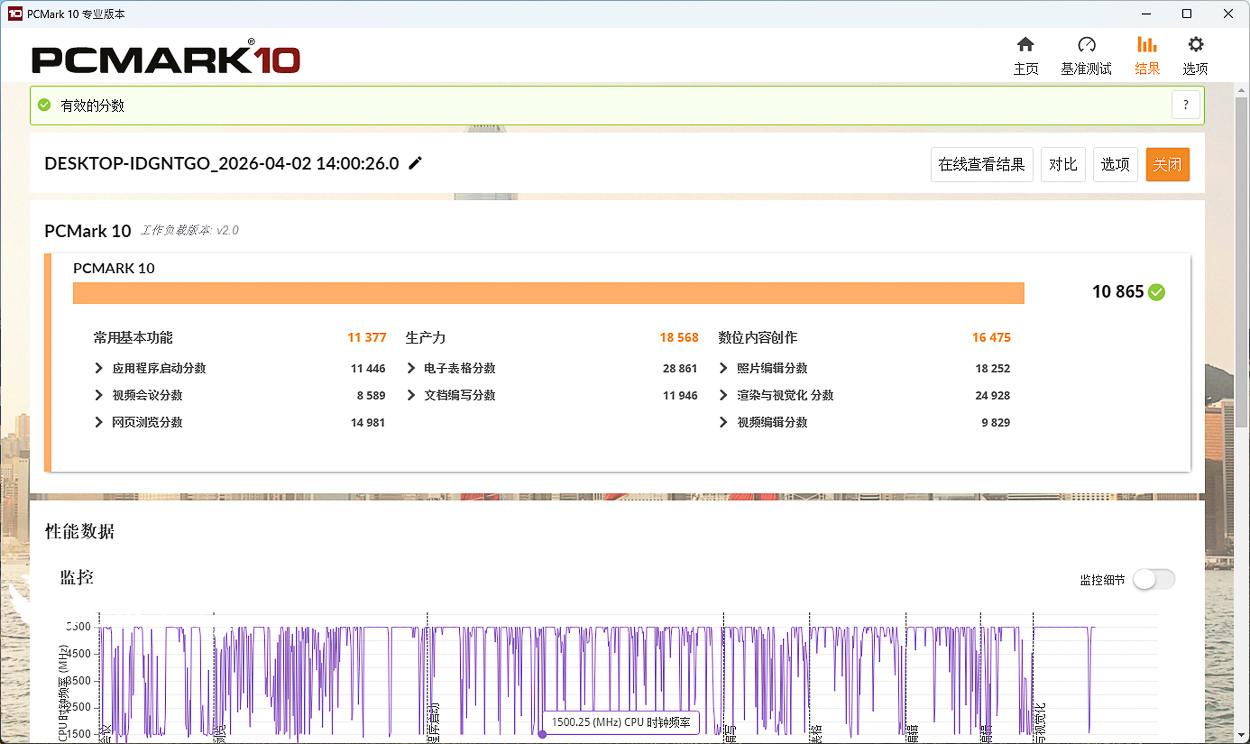
△ PCMark 10 测试。
3DMark 跑分测试|GIGABYTE Z890 AORUS ELITE DUO X 游戏性能表现
3DMark CPU Profile 本项测试会分别测试 MAX、16、8、4、2、1 执行绪的性能,而 16 执行绪以上的性能更多属于 3D 渲染或是影音专业工作才会用到,目前主流的 DirectX 12 游戏性能大多可以参考 8 执行绪的分数,而 4 和 2 执行绪的分数则是与使用 DirectX 9 开发的老游戏相关。
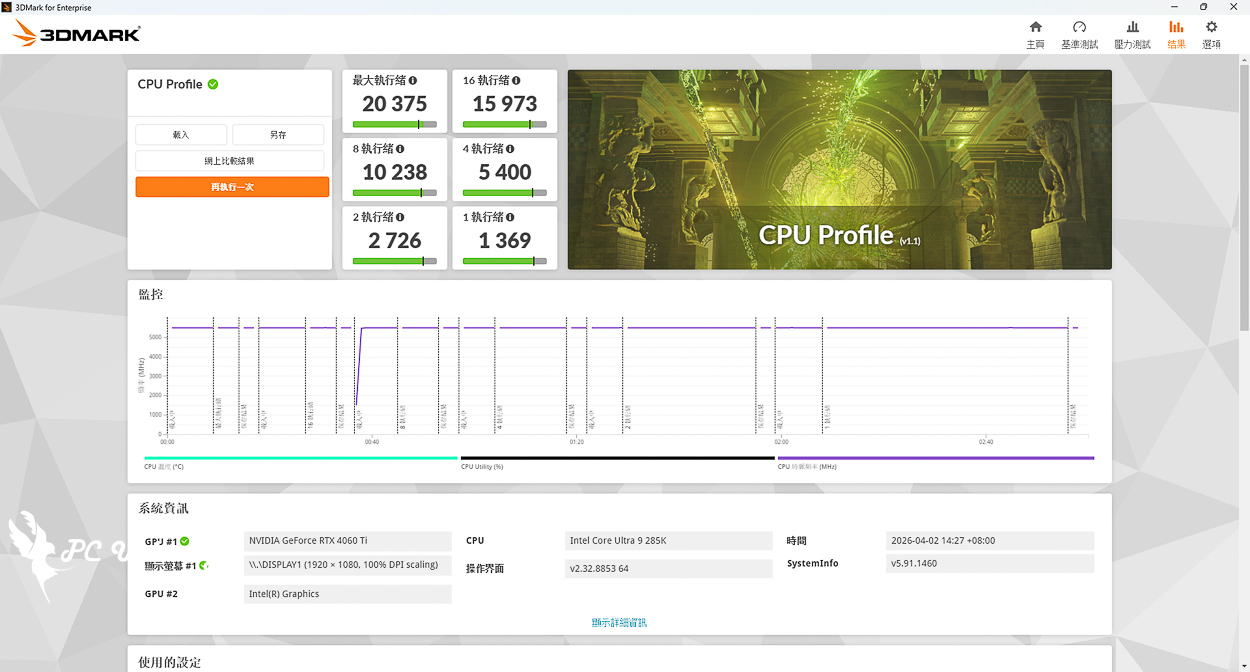
△ 3DMark CPU Profile。另外笔者也使用了常用于游戏性能模拟测试的 3DMark Fire Strike、3DMark Time Spy,两款项目分别是代表了 1080p 画质 DirectX11 GPU API 情境游戏模拟测试的 Fire Strike,以及代表了 1440p 画质 DirectX 12 GPU API 情境游戏模拟测试的 Time Spy 。
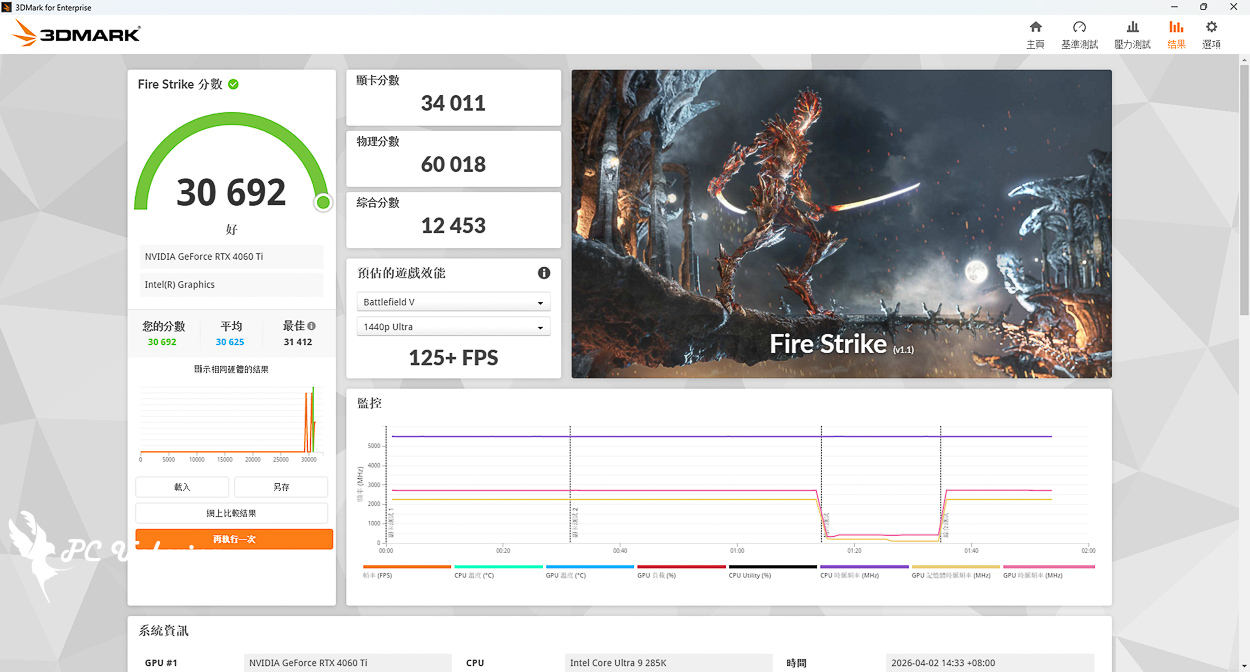
△ 3DMark Fire Strike。
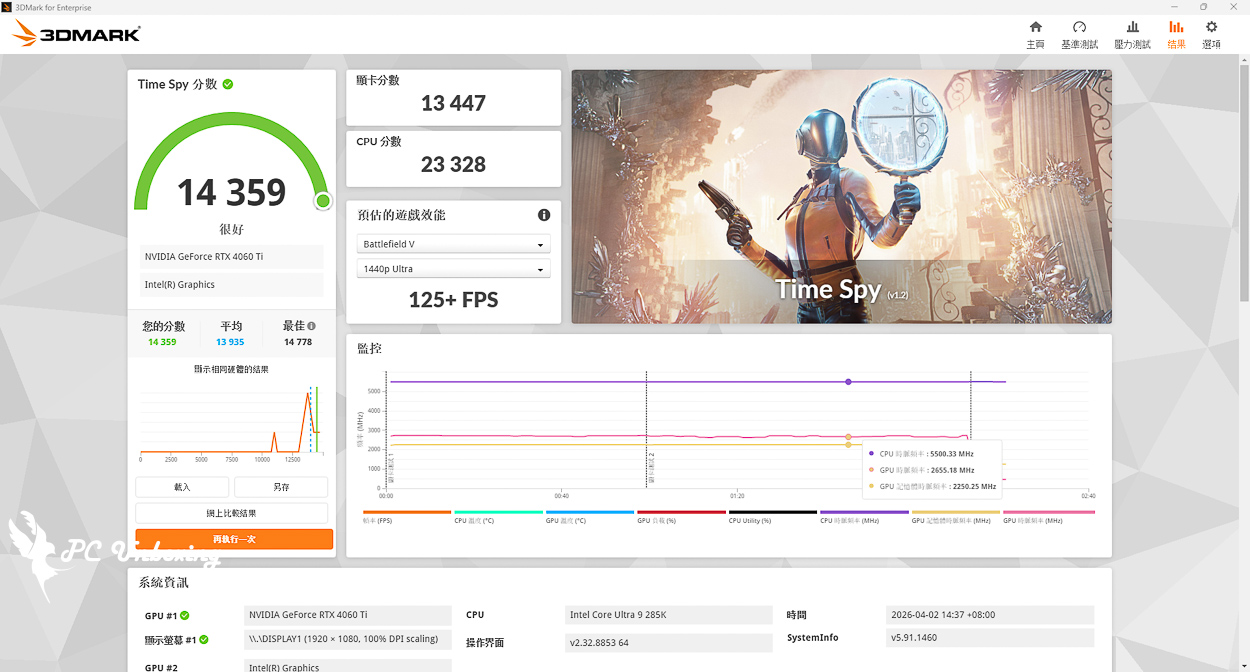
△ 3DMark Time Spy。
DDR5 超频实测|Z890 AORUS ELITE DUO X 记忆体超频 10666 MT/s
本次的超频测试都是以两条记忆体模组 (Dual-Channel mode) 安装模式下进行,处理器使用普通的一体式 AIO 水冷散热器,记忆体搭配之前开箱过的 G.SKILL 芝奇 Trident Z5 CK 炫锋CK DDR5-8800 48GB (2x24GB),记忆体模组则都使用原有散热片并未更换散热片或是导热垫,记忆体以纯粹风冷进行散热没有使用 LN2 液氮(液态氮气)进行散热。
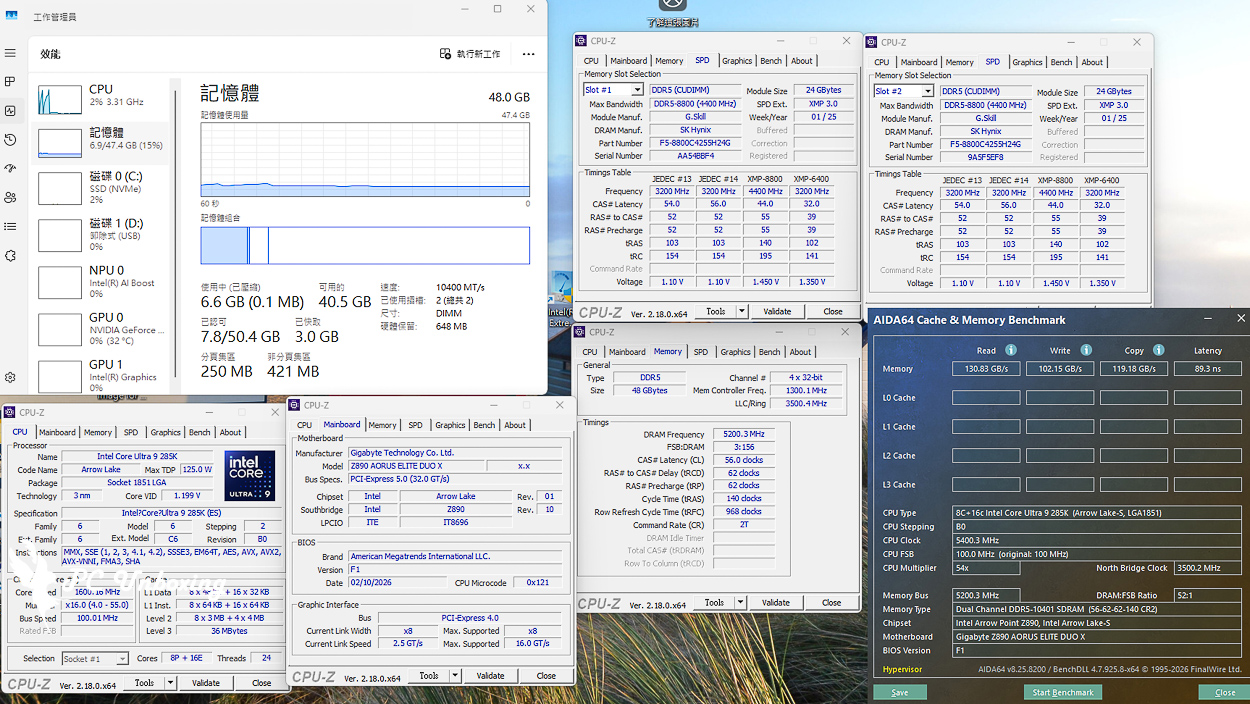
△ 两条模组 DDR5 10400 MT/s(5200 MHz)。
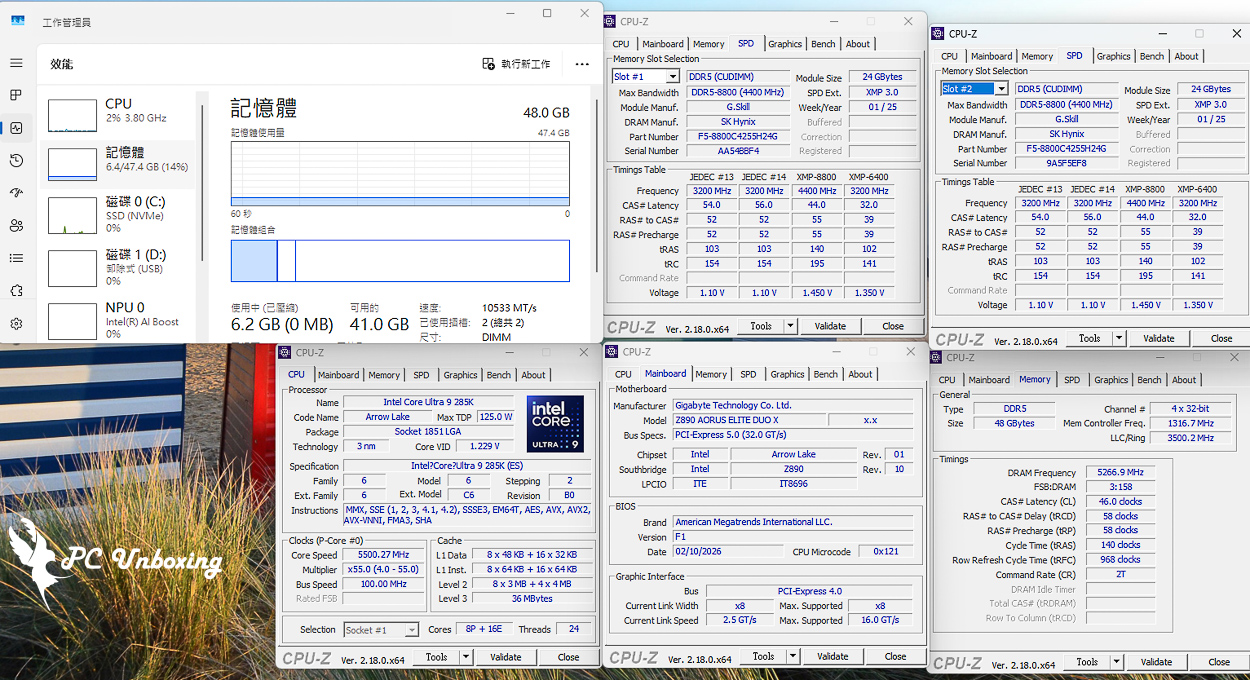
△ 两条模组 DDR5 10533 MT/s(5266 MHz)。
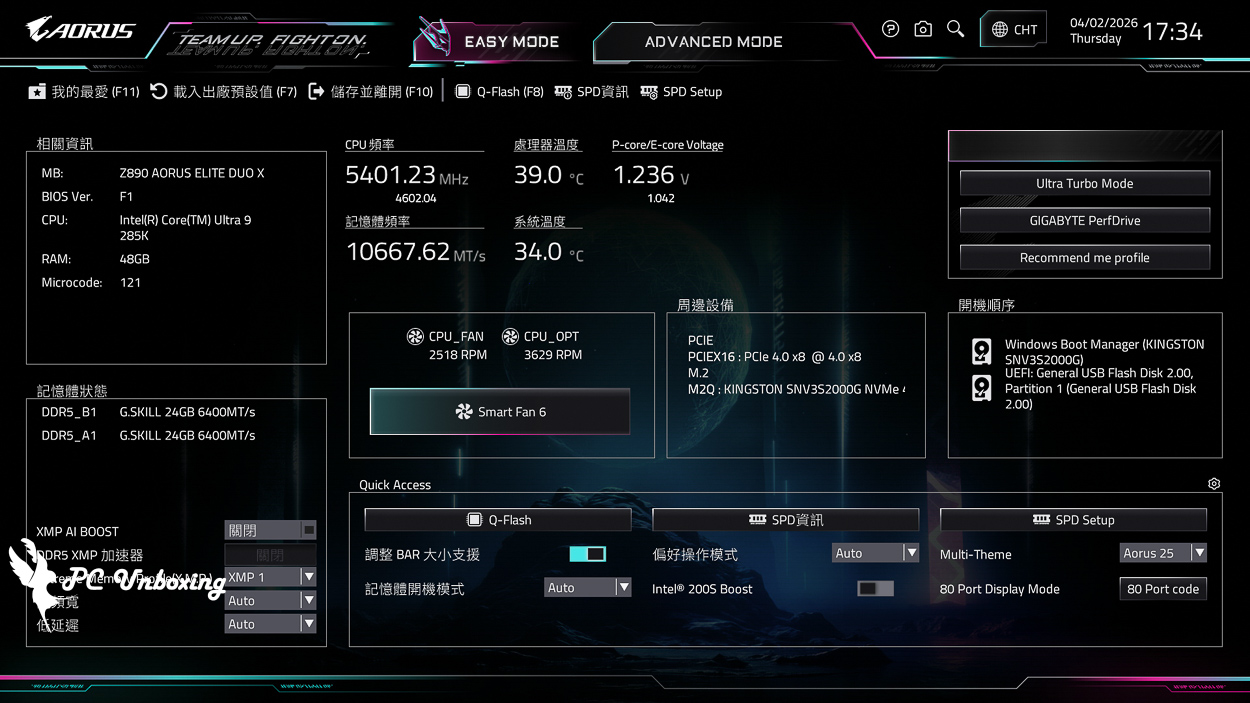
△ 两条模组 DDR5 10666 MT/s。
评价总结|Z890 AORUS ELITE DUO X 值不值得买?优缺点分析
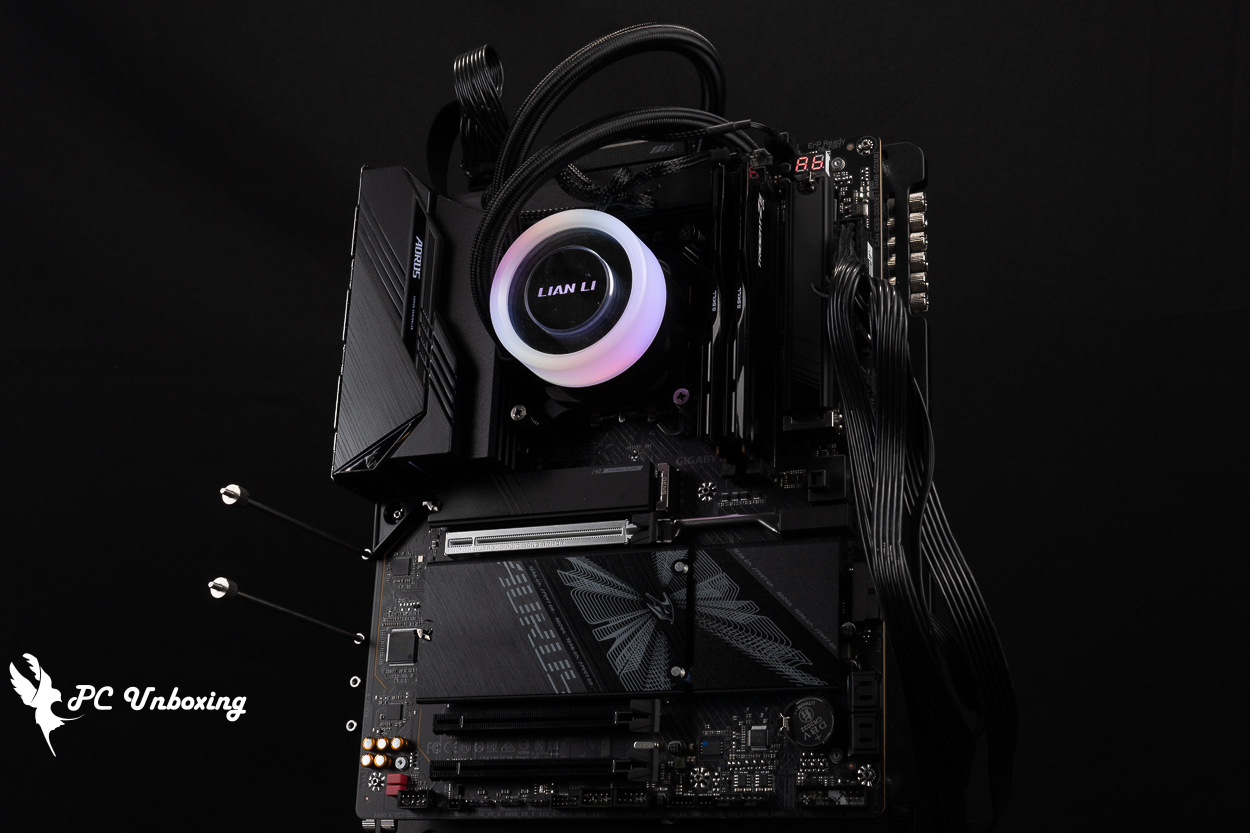
外观来说,这张主机板给我的印象就是“老老实实与脚踏实地”,没有过多花里胡哨的 RGB 设置,以符合其主题黑色的低调风格,装机搭配上意外适合与 G.SKILL 芝奇 Trident Z5 CK 炫锋CK DDR5 一起使用,强化背板也相对朴素简单,整体来说很适合喜欢简单风格的人。
笔者认为这张板子适合“刚开始学习超频”的人,在还未被 TACHYON 系列多种功能惯坏之前,非常适合用这张初入学习,而且因为开机键、重启键、Q-Flash Plus 按钮、清除 CMOS 资料按钮等,Rear EZ-button 超频用按键都放在后方 I/O,所以即便安装在机壳内超频也不会是太大问题,使用上并非一定要在裸测平台上进行超频,而且除错代码也都直接标配板载,既没有缺失也没有用丑丑转接延长线方式。
笔者本篇搭配常规 1R CKD 记忆体,以两条模组超频至 DDR5 10400、10533、10666 MT/s,但 DDR5 10666 MT/s 对笔者依照 HWBOT Memory Frequency Hall Of Fame 项目规则来说,实际上还差一点,但因为要把主机板归还给朋友装机所以就算了吧,若有更多时间感觉是可以的。
但这张板子出现的时间点实在很尴尬,过没多久 Intel 就准备换代更新脚位了,说实在除了有刚需的超频玩家之外,现在实在很难想有什么理由去购买新的 Z890 1DPC 主机板,虽然它支援 4R 大容量 CQ-DIMM 记忆体,但那些到现在还没完全 MP 量产,而且考虑到现在的储存类产品价格,真的量产了应该也买不下去,而后方使用 USB4 在同价格他家竞品都使用 TB4 这部分来说就会比较弱势,但这个就看个人使用设备了,像笔者没有 TB 设备就没差。
但笔者依然喜闻乐见技嘉将超频型号新增在“主流等级”产品上,至少基本超频该有的按键与用料都有,这在超频体验上会友善许多更好摸索,若一直在“入门等级”主板上去琢磨超频,实在有点无法好好摸索的感觉,至少该有的都有这样才能好好超频。
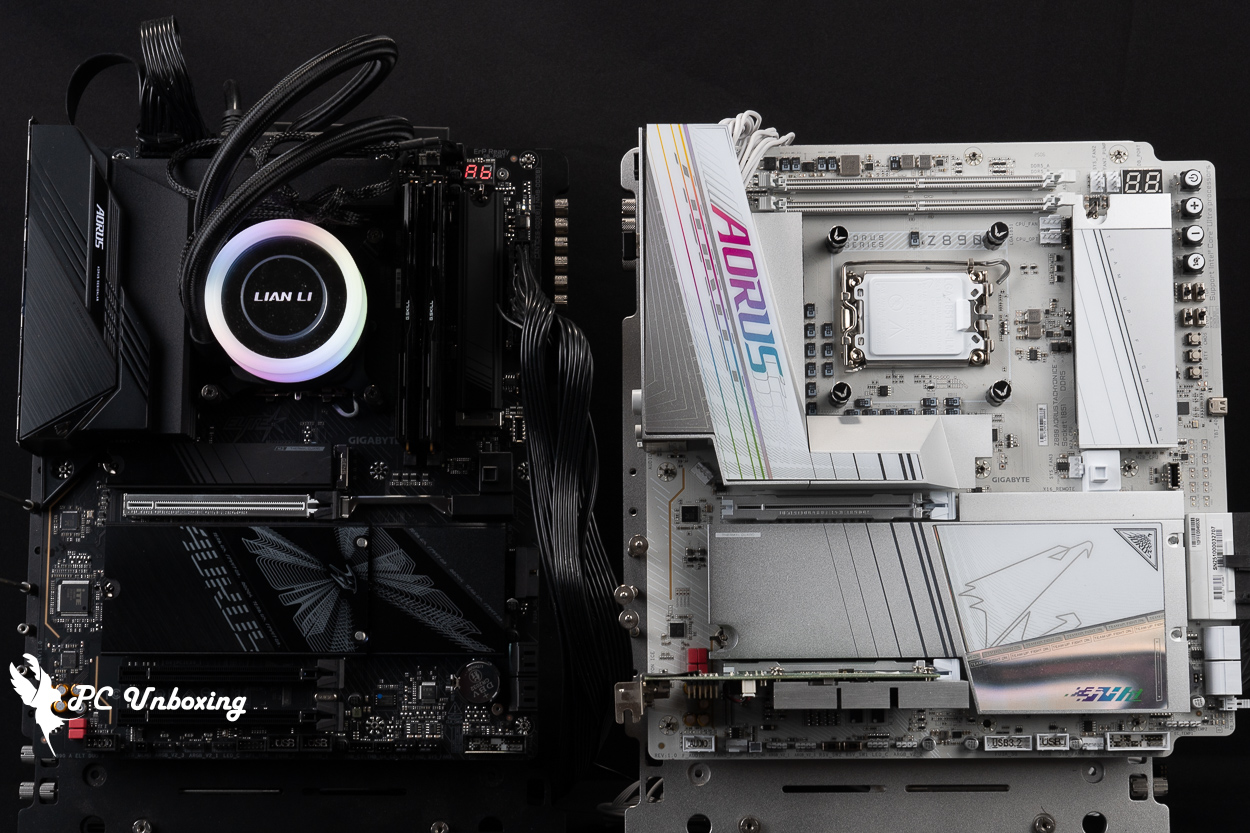
因为笔者是跟朋友借 Z890 AORUS ELITE DUO X 主机板来开箱的,实际上使用只有一天的时间,在已经习惯 TACHYON 的笔者来说,超频便利性上 TACHYON 因为有更多超频功能或按键,所以还是 TACHYON 更好一些,这也是为何笔者会说 Z890 AORUS ELITE DUO X 适合还没被惯坏的刚入门超频玩家,因为习惯便利工具之后会有一种回不去的感觉,例如 BCLK 外频超频按钮、TGR 扣板键、BIOS_SW 双 BIOS 切换开关等等。
而 GIGABYTE 会提供给内部用的超频 BIOS (XOC BIOS),经确认也只限定在 TACHYON 才会有,往好处想 Z890 AORUS ELITE DUO X 使用者能用的 BIOS 都在官网上,缺点就是 BIOS 功能没有 TACHYON XOC BIOS 那么丰富。
但 AORUS ELITE DUO X 毕竟价格更便宜,建议售价便宜了 13000 几乎是 Z890 AORUS TACHYON ICE 打六折就可以入手,我认为这个价格差距牺牲一些东西,但还是保留该有功能及特色是能够接受的,若还想要更便宜则可以看 Z890M FORCE DUOX WIFI7,但超频性能与功能性就会再下降。